
一つの録音から字幕と編集指示書ができるまで
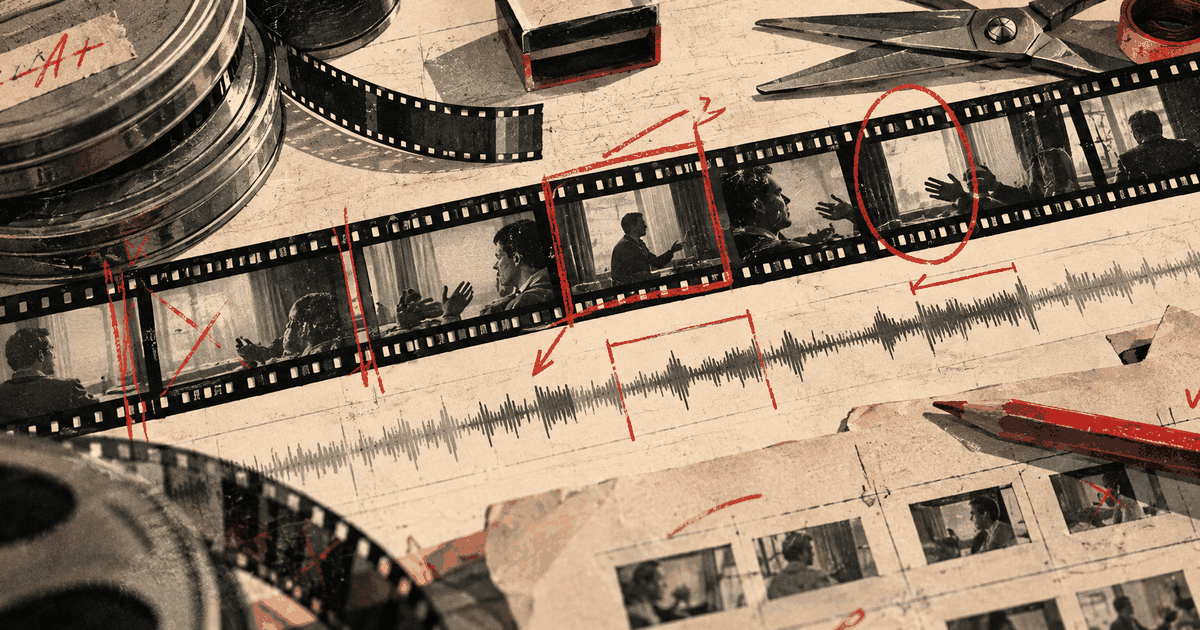
40分のインタビューから、1分の動画を作るとします。まず使えそうな発言を探し、その箇所を映像で再生します。始点と終点を記し、字幕を付け、長すぎれば切り詰めます。短くしてから、説明に欠かせない前の一文が抜けたと気づくこともあります。完成する動画は短くても、元の映像を何度も見直す時間は短くありません。
文字起こししたテキストは、字幕の下書きにも、編集する箇所を探す手がかりにもなります。何を話したかを読み、元の発言に戻り、どこまで使うかを決められるからです。時間情報が結びつくと、録音は聞き返すだけの資料から、次の作業に使える素材に変わります。
先に読み、必要な区間を確認する
インタビューを最初から繰り返し聞く代わりに、スクリプトを読みながら必要な発言を探してみましょう。お客様が困っていたこと、解決方法、実際に変わった点を話す箇所に、それぞれ印を付けられます。
時間情報があれば、印を付けた文を元の映像ですぐに確認できます。内容から探し、時間を手がかりに元の記録へ戻るという流れです。テキストで候補を絞ったあと、音声と映像を見ながら実際に使う区間を決めます。
候補の発言と、最終的に使う発言は分けて考えます。読んだときには明確でも、映像では質問が抜けて意味が曖昧だったり、前後の説明がないと分かりにくかったりします。スクリプトは選定の助けになりますが、元の映像の確認に代わるものではありません。
編集表を作る
使う発言が見つかったら、始点と終点、使う理由、合わせて見せる画面を記録します。編集表にまとめると、どの内容をどの順に伝えるかが分かります。編集担当者へ引き継いだり、AI編集ツールに指示したりする際の基準にもなります。
たとえば顧客インタビューを短い紹介動画にするなら、次のように整理できます。区間と内容は説明のための架空の例です。
- 00:18~00:32 · 課題:お客様が以前の業務で困っていたことを説明します。状況を理解するのに必要な文まで含めます。
- 02:05~02:21 · 利用体験:業務をどう変えたかを話します。関連する作業画面を見せる場合は、発言と画面が同じ内容を説明しているか確認します。
- 04:10~04:24 · 変化と条件:変わった点を入れます。特定の条件でのみ得られた効果なら、その条件も残します。
編集表があれば、修正箇所も明確になります。「もう少し自然にしてください」より、「最初の区間の前に質問を入れてください」「最後の場面に利用条件を説明した一文を加えてください」と頼めます。選んだ区間とその理由が残っていれば、別の人が引き継いでも判断を理解できます。
要約と字幕の役割は異なります
全体を把握するには、重複を省き、要点を整理した要約が役立ちます。一方、字幕は画面の中の人が実際に話した内容と合っていなければなりません。複数の文を一文にまとめた要約は、内容を伝えられても、本人がそのまま口にした文とは限りません。
たとえば要約に「導入後、確認時間が短くなった」とあっても、実際の発言は「この種類のファイルは確認時間が短くなりましたが、ほかのファイルは追加の確認が必要です」かもしれません。短い結論だけを字幕にすると、成果の範囲が変わってしまいます。
要約で主な話題と候補区間を探し、スクリプトで実際の表現を確認し、元の映像で話し方と前後の文脈を確かめます。要約、文字起こし、時間情報にはそれぞれ役割があります。
字幕に入れる名前、数値、専門用語も、実際の音声と照らし合わせます。編集のために文を短くするときは、条件や否定の表現が抜けていないか確認してください。単語が正しいことと、発言の意味が保たれていることは別です。
話の構成を画面づくりの基準にする
どの発言を残すか決めたら、どの画面で伝えるかを考えます。課題を説明するときは当時の業務の様子を、使い方を話すときは実際の作業画面を見せるといった方法があります。重要な一文では、話し手をアップで見せることもできます。
画面を切り替えるタイミングも、発言を基準に決められます。新しい話題が始まる文で場面を切り替えたり、数値を説明する箇所にその数値を表示したりできます。編集表に発言と画面を並べておくと、食い違いを見つけやすくなります。
ただし、発言にない意味を画面が付け加えていないか確認が必要です。お客様が特定の機能を使ったと話していないのに、その機能の画面を付けると、実際に使ったように見えます。条件付きの評価の横に断定的な成果を大きく表示することも、意味を変えかねません。映像の構成、字幕、発言を合わせて確認する理由です。
修正意見には該当箇所も記す
初稿ができると、当初の計画では見えなかった問題が見つかります。字幕が重要な画面を隠したり、説明が終わる前に場面が変わったり、ある区間だけ極端に速かったりします。
意見は対象の画面と結びつけるほど伝えやすくなります。「途中の説明が速い」より、「00:24の字幕が消える前に次の文が始まっています」と書けば、何を直すかが分かります。特定のフレームを示し、字幕の位置や画面の構成を指定することもできます。
内容の修正も同じです。「ここは大げさに見えます」という意見に元の発言の位置と省かれた条件を添えれば、編集担当者はどの文を戻すべきか分かります。編集前は時間情報で使う区間を探し、編集後は出来上がった画面の位置を手がかりに修正する流れです。
AIツールで初稿を作るときにも、この基準は役立ちます。一度の指示で完成を目指すより、選んだ区間と場面の計画を確認し、出力で直す箇所を示すと、より具体的に指示できます。
繰り返し使う形式と、そのつど判断する内容を分ける
似たインタビューを何度も編集するなら、課題、利用を始めたきっかけ、変化、残る制約を探す基準は使い回せます。字幕の長さや表示方法、確認項目もあらかじめ決められます。
ただし、すべてのインタビューから同じ話が見つかるわけではありません。期待した効果がなかったという発言や、まだ判断できないという答えもあります。形式に合わせるために省いたり、元の発言になかった成果を付け加えたりしてはいけません。
発言を公開できるか、お客様の名前や画面を使ってよいか、切り出した引用が元の意味を保っているかは、そのつど確認します。繰り返し作業をツールで支援しても、こうした判断は残ります。
音声の記録を次の成果物につなげる
dagloでは、録音、ファイル、動画の音声を文字起こしし、その内容を要約したり、ボードチャットで質問したりできます。インタビューの主な話題を把握し、聞き直す発言を絞るために活用できます。実際に映像を切り出し、字幕と画面を構成するには、別途編集ツールと作業が必要です。
音声を記録する段階から次の作業に必要な情報を考えると、記録の使い方も変わります。誰が何を言ったかに加え、元の映像で確認する位置を残せば、記録を読んだ人が発言を選び、編集表を作って別の人に引き継げます。
一度の録音がスクリプトになり、使う区間の一覧になり、その一覧が字幕と画面の構成につながります。その間をつなぐのは、元の素材に戻れる情報と、人が確認できる判断です。音声の記録はこうして、次の成果物を作る出発点になります。
会話を、次の仕事へ
今すぐ無料で始めてみてください