
スプリントの議事録、決定事項と担当のまとめ方
スプリントの議事録は、チームが何をすることに決め、誰が担当するかを記録する文書です。毎週の会議に参加するプロダクトマネージャーや企画担当者にとって、次のスプリントを計画する材料になります。dagloで会議を録音して文字起こしし、決定事項と担当をチームに共有する流れを紹介します。
スプリントの議事録に残す4つの項目
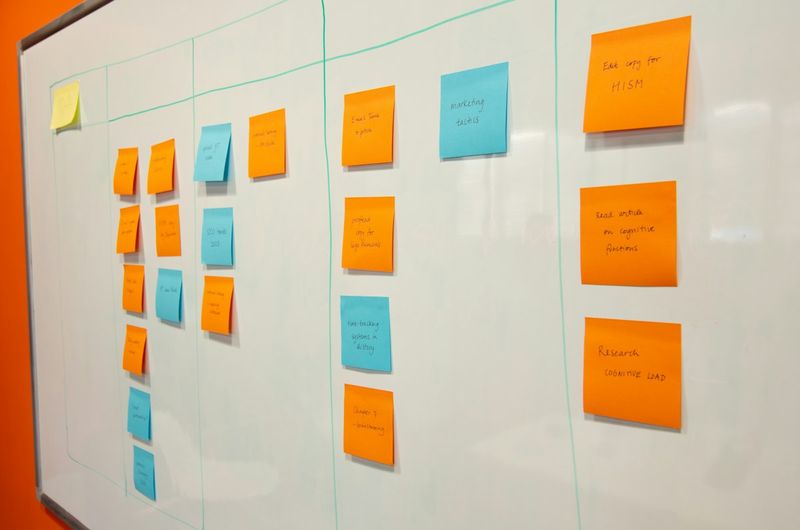
目標、決定事項、担当者ごとの作業、保留事項を残します。発言の詳しい内容は文字起こしで確認できるようにし、議事録には次のスプリントで見直す内容を中心に書きます。
| 項目 | 記録すること | 記録しないと起こりやすいこと |
|---|---|---|
| スプリント目標 | 今回のスプリントで達成する結果 | 優先順位が揺らぐ |
| 決定事項 | 合意した方針と理由 | 同じ議論を繰り返す |
| 担当者ごとの作業 | 誰が、何を、いつまでに行うか | 担当や期限が曖昧になる |
| 保留事項 | 次回以降に確認する議題 | 課題の発見が遅れる |
会議中の手書きメモでは、決定事項が抜けることがある
会議を進めながら書き取っていると、議論の流れを追いにくくなります。最後に短く伝えられた決定がメモから抜け、あとで担当者について認識が食い違うこともあります。
会議中は、記録をツールに任せ、参加者は議論に集中します。録音を文字にしておくと、必要な箇所をあとから検索し、元の発言を確認できます。
dagloでスプリントの議事録を作る4つの手順

dagloでは録音から共有まで進められます。次の手順で、会議終了後10分を目安に議事録の草案を整えます。
- 録音するか、ファイルをアップロードする:同意を得てアプリで会議を録音するか、利用できる会議の録画をアップロードします。
- 文字起こしと話者分離:音声が文字になり、誰がどの意見を述べたかを見分けやすくなります。
- 要約を読む:会議全体の流れと、主な論点を先に確認します。
- ボードチャットで整理する:文字起こしをもとに「決定事項と担当者ごとの作業を表にして」と質問します。
AIが作った内容は草案です。担当者と締め切りは元の発言と照らし合わせてから共有します。
そのまま使えるスプリント議事録のテンプレート
議事録の形式をdagloの「マイテンプレート」に保存し、自動要約に設定しておくと、会議ごとに指示を貼り付けず、録音終了後に同じ形式で要約を作れます。
- 会議情報:スプリント番号、日付、参加者
- スプリント目標:1文で記載
- 決定事項:決定内容と理由
- 作業:担当者、作業内容、締め切り
- 保留事項:次の会議で確認する議題
チームが普段使う場所に共有する
議事録はチームが日常的に見る場所に置きます。dagloでSlackやNotionと連携している場合は、整理した内容をチームのチャンネルやスプリントの文書に共有できます。
- Slack:スプリントのチャンネルに決定事項と作業を短く共有します。
- Notion:スプリントの文書に議事録の全文と保留事項を残し、次の会議前に見直します。
次のスプリント計画に議事録を使う
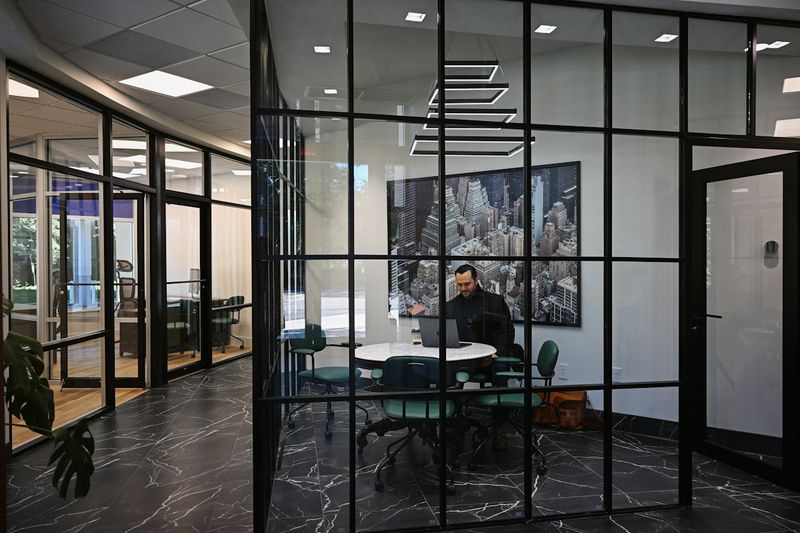
前回の議事録は、次の計画会議の確認リストになります。会議前に保留事項と未完了の作業を確認しておくと、すぐに議論を始められます。
- 振り返りの前に、ボードチャットで「過去2週間に繰り返し出た課題を整理して」と聞きます。
- 議事録のタイトルにスプリント番号と日付を入れ、あとで探せるようにします。
- 決定が変わった場合は、新しい議事録に以前の決定と変更理由を記載します。
毎週の議事録を同じ形式で残しておくと、チームで前回の決定を振り返りやすくなります。今回のスプリントから、dagloで議事録を作ってみましょう。
#スプリント #議事録 #アジャイル #AI要約 #ボードチャット #daglo
会話を、次の仕事へ
今すぐ無料で始めてみてください