
iPhoneで文字起こしを編集して共有する方法
議事録の名前を1つ直すために、オフィスに戻ってパソコンを開くまで、共有を待っていませんか?数か所を直すだけでも、議事録の共有が半日遅れることがあります。
文字起こしの編集では、AIが誤って記録した言葉を、実際の発言に合わせて修正します。dagloでは、iPhoneアプリでも文字起こしを直接編集できます。修正する段落を長押しし、編集した内容を保存します。移動中に議事録を仕上げ、そのまま共有できます。
文字起こしで確認しておきたい項目
AIによる文字起こしは多くの発言を正しく記録しますが、初めて出てきた名前やチーム内だけで使う言葉が、似た発音の別の言葉になることがあります。誤っている箇所を修正すると、共有できる記録になります。
| 確認する項目 | 例 | 修正する理由 |
|---|---|---|
| 人名・会社名 | 取引先の社名、新しいメンバーの名前 | 誤った名前で共有するのを防ぐ |
| 専門用語・略語 | 社内プロジェクト名、業界の略語 | 後から検索しやすくなる |
| 数値・日付 | 見積金額、締め切り | 日程や費用の誤解を防ぐ |
| 似た発音の言葉 | 意味の異なる同音異義語 | 発言の意味を正確に残す |
どこを確認するか迷ったら、まずボードチャットに「この会話に出た人名、会社名、数値だけをまとめて」と尋ねると、確認する箇所を絞れます。
議事録を共有する前に、名前や製品名を確認する
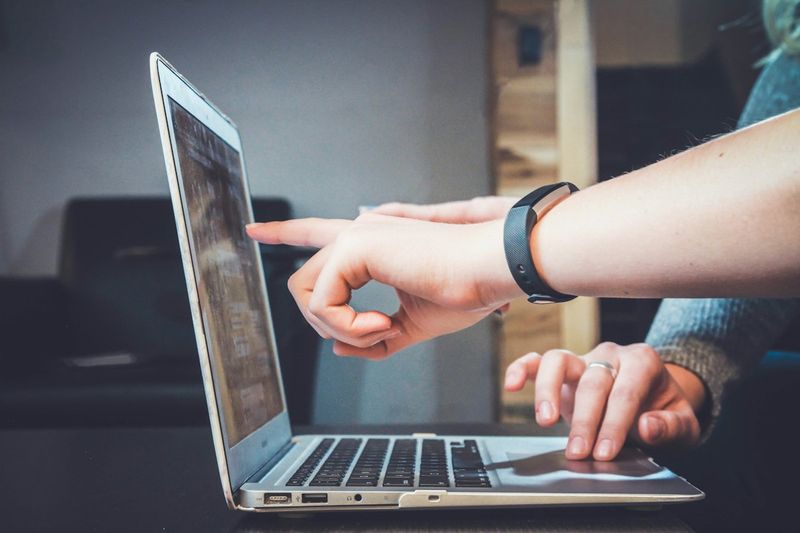
議事録を担当しているなら、会議の直後は共有しやすいタイミングです。iPhoneで直接編集できるので、移動中にも議事録を仕上げられます。
- 使い方:会議室を出るときに文字起こしを読み、名前や製品名が違う段落を長押しして修正します。複数の段落を編集し、まとめて保存できます。
- ボードチャットへの質問例:「今日の会議で決まった作業と締め切りを整理して」
インタビューを引用するときは、元の音声で確認する

記事やレポートにインタビューの発言を引用するときは、正確な言葉を確認する必要があります。録音やアップロードしたファイルは、編集しながら再生・一時停止したり、5秒ずつ前後に移動したりできます。音声と照合して修正できます。
- 使い方:引用する発言がある段落を開き、該当箇所を聞き直して、言葉を一つずつ確認します。
- ボードチャットへの質問例:「インタビューから、記事に引用できる発言を5つ選んで」
顧客との打ち合わせでは、金額と日程を正確に残す

フリーランスや営業担当者にとって、打ち合わせの記録は後から確認するための資料になります。見積金額や納品日を正しく記録しておけば、顧客に送る確認メールも作成しやすくなります。
- 使い方:打ち合わせが終わったら、顧客の担当者名、金額、日付が出てくる段落から確認して修正します。
- ボードチャットへの質問例:「今日合意した金額と日程を、顧客に送るメールにまとめて」
iPhoneで文字起こしを編集する手順
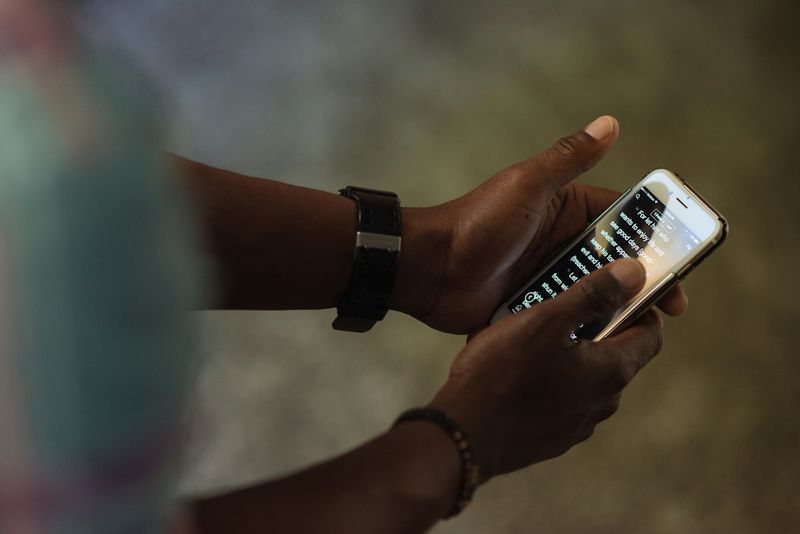
文字起こしが完了したボードなら、すぐに編集できます。手順は4つです。
- dagloのiPhoneアプリで、文字起こしが完了したボードを開きます。
- 修正する段落を長押しし、メニューから「編集」を選択します。
- 内容を修正します。ほかの段落も続けて編集できます。
- 「保存」をタップして、変更を反映します。
編集内容は「保存」をタップすると反映されます。共有する前に誤りがある箇所を修正し、正確な記録を送りましょう。
#文字起こしの編集 #議事録 #AI文字起こし #iPhone録音 #インタビュー #daglo
会話を、次の仕事へ
今すぐ無料で始めてみてください