
녹취록 수정, 아이폰에서 바로 고쳐 공유하는 법
아직도 받아쓴 회의록에서 틀린 이름 하나를 고치려고, 사무실에 돌아가 노트북을 켤 때까지 공유를 미루고 계신가요? 고칠 곳은 몇 군데뿐인데, 그 몇 군데 때문에 회의록 공유가 반나절씩 늦어집니다.
녹취록 수정은 AI가 받아쓴 내용에서 잘못 적힌 단어를 원래 말한 대로 바로잡는 일입니다. 다글로는 이제 아이폰 앱에서도 받아쓴 내용(스크립트)을 직접 고칠 수 있습니다. 고치고 싶은 단락을 길게 누르고, 고친 뒤 저장하면 끝입니다. 이동하는 지하철 안에서도 회의록을 마무리해 바로 보낼 수 있습니다.
녹취록 수정, 어디를 고치면 될까?
AI 받아쓰기는 대부분을 정확하게 적지만, 처음 듣는 이름이나 우리 팀만 쓰는 말은 비슷한 소리의 다른 단어로 적힐 수 있습니다. 이런 몇 군데만 고치면 그대로 공유할 수 있는 기록이 됩니다.
| 자주 고치는 부분 | 예시 | 왜 중요할까 |
|---|---|---|
| 사람 이름·회사명 | 고객사 이름, 새로 온 팀원 이름 | 잘못 적히면 공유할 때 실례가 됨 |
| 전문 용어·약어 | 사내 프로젝트명, 업계 약어 | 나중에 검색해도 찾을 수 있음 |
| 숫자·날짜 | 견적 금액, 마감일 | 일정과 비용 오해를 막음 |
| 비슷한 발음 | 뜻이 다른 동음이의어 | 문장의 뜻이 정확해짐 |
고칠 곳이 어디인지 모르겠다면 보드챗에 먼저 물어보세요. "이 대화에 나온 사람 이름과 회사명, 숫자만 모아 줘"라고 하면 확인할 곳이 한눈에 보입니다.
회의록을 공유하기 전: 이름과 제품명만 고치고 바로 전송
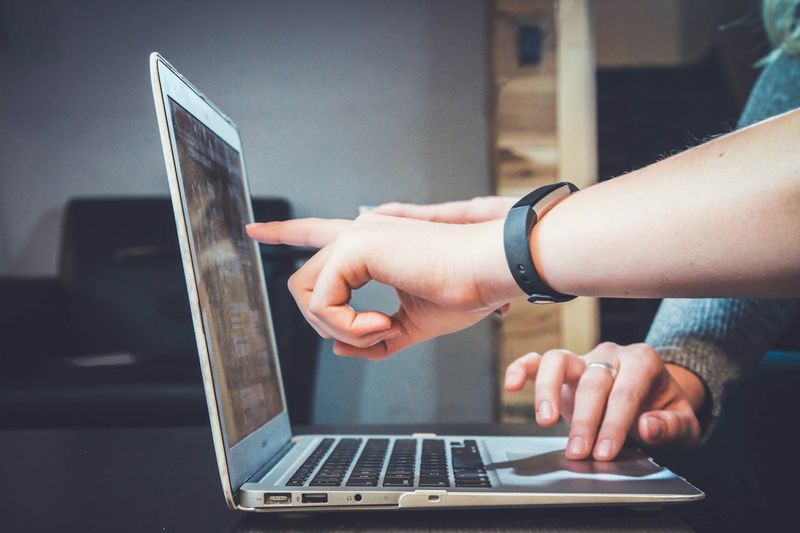
회의록을 맡은 직장인이라면 회의가 끝난 직후가 공유하기 가장 좋은 때입니다. 아이폰에서 바로 고칠 수 있으니 이동하는 동안 회의록을 마무리할 수 있습니다.
- 이렇게 쓰세요: 회의실을 나서면서 받아쓴 내용을 훑어보고, 이름이나 제품명이 틀린 단락만 길게 눌러 고치세요. 여러 단락을 이어서 고친 뒤 한 번에 저장하면 됩니다.
- 보드챗에 이렇게 물어보세요: "오늘 회의에서 정한 일과 마감일을 정리해 줘."
인터뷰·녹취록을 인용할 때: 원래 목소리를 들으며 정확하게

기사나 보고서에 인터뷰 내용을 그대로 옮겨야 한다면 한 글자도 틀리면 안 됩니다. 녹음이나 업로드한 파일은 편집하면서 재생·일시정지하고 5초씩 앞뒤로 옮겨 들을 수 있어, 원래 목소리와 바로 대조하며 고칠 수 있습니다.
- 이렇게 쓰세요: 인용할 문장이 있는 단락을 열고, 그 부분을 다시 들으며 단어 하나하나를 확인하세요.
- 보드챗에 이렇게 물어보세요: "인터뷰에서 기사에 인용하기 좋은 문장 다섯 개를 골라 줘."
고객 미팅·상담 기록: 금액과 날짜를 확실하게
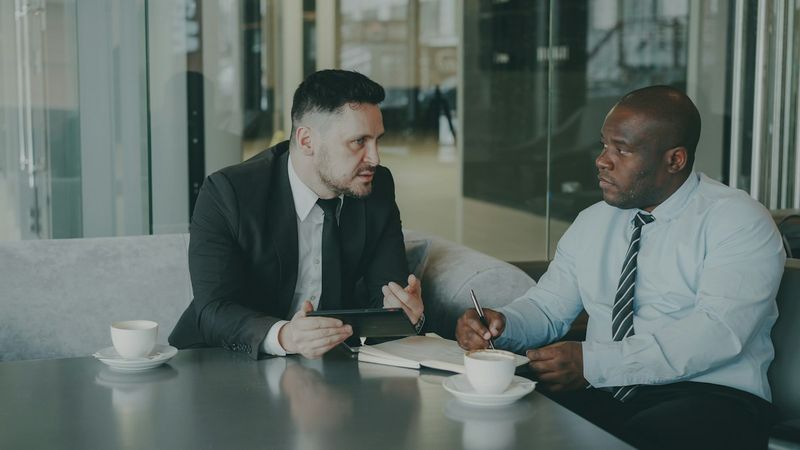
프리랜서나 영업 담당자에게 미팅 기록은 나중에 근거가 되는 자료입니다. 견적 금액과 납품 날짜를 정확하게 고쳐 두면 고객에게 보낼 정리 메일도 바로 쓸 수 있습니다.
- 이렇게 쓰세요: 미팅이 끝나면 고객사 담당자 이름과 금액·날짜가 나온 단락부터 확인하고 고치세요.
- 보드챗에 이렇게 물어보세요: "오늘 미팅에서 합의한 금액과 일정을 고객에게 보낼 메일로 써 줘."
아이폰에서 스크립트 편집하는 방법
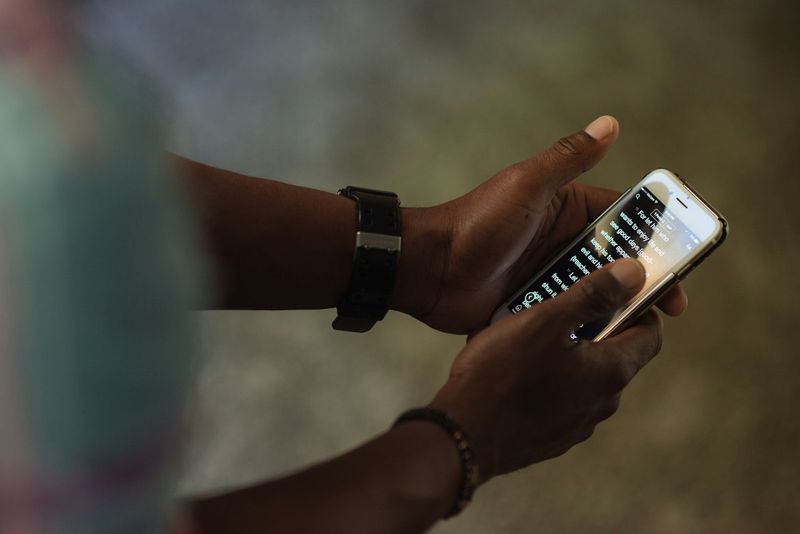
받아쓰기가 끝난 보드라면 바로 고칠 수 있습니다. 순서는 네 단계입니다.
- 다글로 아이폰 앱에서 받아쓰기가 끝난 보드를 엽니다.
- 고치고 싶은 단락을 길게 눌러 메뉴에서 [편집]을 고릅니다.
- 내용을 고칩니다. 다른 단락도 이어서 고칠 수 있습니다.
- [저장]을 눌러 고친 내용을 반영합니다.
편집한 내용은 [저장]을 눌러야 반영되니, 다 고친 뒤 꼭 저장을 눌러 주세요. 이번 회의부터는 공유 전에 틀린 곳만 바로 고쳐서, 정확한 기록을 가장 먼저 보내 보세요.
#녹취록수정 #스크립트편집 #회의록수정 #AI받아쓰기 #아이폰녹음 #인터뷰녹취록 #회의록작성 #다글로
대화가 일이 되는 곳, daglo.
지금 바로 무료로 시작해보세요