
GPT-6 사용법, 인텔리전트 UI로 계산기·일정표·비교표 만들기

ChatGPT에 예산을 물었더니 긴 글만 돌아와서, 숫자를 다시 엑셀에 옮겨 계산하고 표를 따로 만들고 계신가요? 답을 받은 뒤에도 정리하는 일이 남으면 AI를 써도 시간이 생각만큼 줄지 않습니다.
GPT-6는 OpenAI가 2026년 10월 7일 ChatGPT에 적용한 새 기본 모델입니다. 가장 큰 변화는 인텔리전트 UI로, 답변이 글 대신 표·비교 화면·계산기처럼 바로 만져 볼 수 있는 작은 화면으로 나옵니다. 이 글에서는 이전 모델과 달라진 점을 비교표로 정리하고, 예산 계산·일정표·비교표를 만드는 프롬프트 예시 3가지로 실습합니다. 마지막에는 다글로로 받아쓴 회의 기록을 표로 정리하는 흐름도 소개합니다.
GPT-6란? 10월에 바뀐 ChatGPT 기본 모델
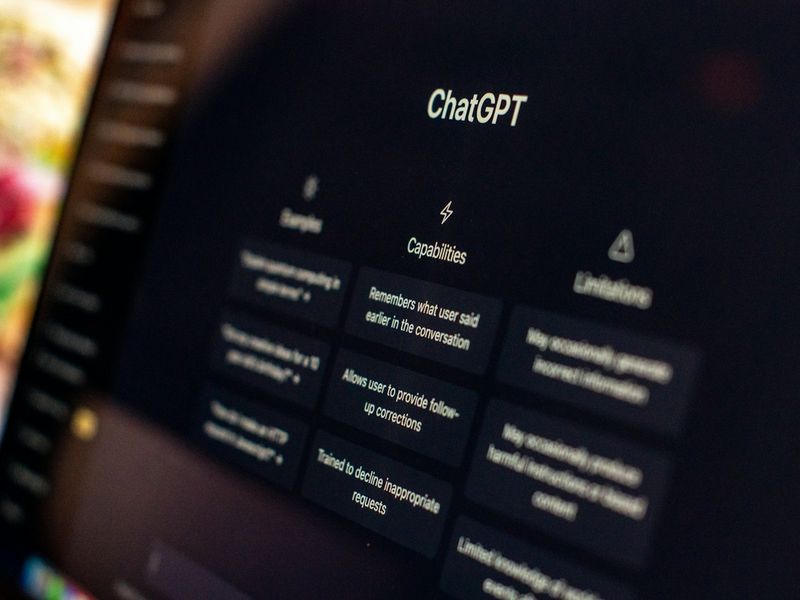
GPT-6는 2026년 10월 7일부터 ChatGPT 대화(Chat) 탭에 적용된 기본 모델입니다. 유료 플랜(Plus·Pro·Business·Enterprise)은 GPT-6 Sol, 무료·Go 플랜은 다음 날부터 GPT-6 Luna를 씁니다.
- 적용 범위: 대화 탭의 Instant부터 가장 깊은 추론 단계까지 인텔리전트 UI가 적용됩니다. 다만 Pro 추론 옵션(GPT-6 Astra)은 인텔리전트 UI를 지원하지 않습니다.
- 사용 한도: 인텔리전트 UI에 따로 정해진 한도는 없고, 쓰던 플랜의 한도가 그대로 적용됩니다.
- 아직 안 보인다면: 모델 메뉴에 GPT-6가 없으면 내 계정에 아직 적용되지 않은 것입니다. 순차 적용 중이라 계정마다 시점이 다릅니다.
모델 이름과 플랜별 제공 범위는 자주 바뀌므로, 쓰기 전에 OpenAI ChatGPT 릴리스 노트에서 한 번 더 확인하세요.
인텔리전트 UI란? 이전 모델과 달라진 점
인텔리전트 UI는 질문에 맞춰 답의 형태를 ChatGPT가 스스로 고르는 기능입니다. 글이 낫다면 글로, 비교가 필요하면 나란히 놓은 표로, 계산이 필요하면 숫자를 바꿔 볼 수 있는 계산기로 답합니다.
| 구분 | 이전 모델 | GPT-6 (인텔리전트 UI) |
|---|---|---|
| 답의 형태 | 주로 글과 마크다운 표 | 글·시각 자료·조작할 수 있는 화면을 섞어서 답함 |
| 계산 | 계산 결과를 글로 알려 줌 | 값을 바꾸면 결과가 바로 바뀌는 계산기를 만들어 줌 |
| 비교 | 항목을 목록이나 표로 나열 | 나란히 비교 화면·도식으로 보여 줌 |
| 답이 나오는 시점 | 생각과 검색을 마친 뒤 한 번에 | 생각·도구 사용 중에도 먼저 답하고, 다시 묻지 않아도 찾은 내용을 덧붙임 |
| 프롬프트 | "표로 정리해 줘"처럼 형식을 지정 | 형식 지정 없이도 알맞은 형태를 고름 |
시각 자료가 부담스럽다면 웹 설정에서 '레이아웃 및 시각 자료(Layout and visuals)'를 끄면 됩니다. 다만 이 설정은 시각 자료를 줄일 뿐 글만 나오게 하지는 않으므로, "글로만 답해 줘"라고 함께 요청하는 편이 확실합니다. 이전 버전의 Windows·macOS 데스크톱 앱에서는 인텔리전트 UI가 보이지 않을 수 있어 웹이나 최신 모바일 앱에서 쓰는 것이 좋습니다.
GPT-6 사용법: 업무에 바로 쓰는 프롬프트 예시 3가지
GPT-6 사용법의 핵심은 결과를 '어떻게 쓸지'를 함께 말하는 것입니다. 숫자를 바꿔 볼지, 날짜를 옮길지, 항목을 고를지 알려 주면 ChatGPT가 그에 맞는 화면을 고릅니다.
- 예산 계산: "팀 워크숍 예산을 짜 줘. 인원 12명, 1박 2일, 1인당 숙박비·식비·교통비를 바꿔 보면서 총액이 300만 원을 넘는지 확인하고 싶어." → 항목별 값을 바꾸면 총액이 다시 계산되는 계산기가 나옵니다.
- 일정표: "11월 셋째 주부터 4주 동안 신제품 출시 일정을 짜 줘. 기획·디자인·개발·검수 단계와 담당 팀을 주 단위로 보고 싶어." → 주 단위로 단계가 나뉜 일정표가 나옵니다.
- 비교표: "회의실 예약 도구 3개를 가격·연동 앱·모바일 지원 기준으로 비교하고, 10명 팀에 맞는 것을 골라 줘." → 나란히 비교 화면과 추천 이유가 함께 나옵니다.
질문 문장 자체를 다듬는 원칙은 GPT 프롬프트 잘 쓰는 법에서 전후 예시로 볼 수 있습니다.
GPT-6를 쓸 때 확인할 점

인텔리전트 UI가 만든 표와 계산기는 보기 좋지만, 넣은 숫자와 조건이 맞는지는 직접 확인해야 합니다. 화면이 그럴듯할수록 전제가 틀린 것을 놓치기 쉽습니다.
- 전제 확인: 계산기에 들어간 단가·인원·기간이 내가 말한 값과 같은지 먼저 봅니다.
- 최신 정보 확인: 가격·요금제처럼 바뀌는 정보는 출처 링크를 달라고 요청합니다.
- 다른 AI와 교차 확인: 중요한 결정은 Claude·Gemini 같은 다른 AI의 답과 비교해 봅니다. 업무별로 어떤 AI가 맞는지는 ChatGPT 클로드(Claude) 제미나이(Gemini) 비교에 정리해 두었습니다.
회의 기록을 표로 정리하는 흐름, 다글로와 함께

GPT-6로 표를 만들 때 가장 정확한 재료는 실제로 오간 회의 내용입니다. 다글로로 회의를 받아쓰면 기억에 의존하지 않고 결정 사항을 표로 정리할 수 있습니다.
- 받아쓰고 요약하기: 회의를 녹음하거나 파일을 올리면 누가 말했는지 구분된 대화와 요약이 만들어집니다.
- 보드챗으로 표 만들기: 보드챗에 "이번 회의 결정 사항을 담당자·마감일·상태 표로 정리해 줘"라고 물으면 받아쓴 내용을 근거로 답하고, 원문과 바로 대조할 수 있습니다.
- 여러 AI 답 비교하기: 다글로 통합 AI 챗에서는 ChatGPT·Gemini·Claude 같은 여러 AI를 한 곳에서 써 볼 수 있어, 같은 질문의 답을 비교하기 쉽습니다.
여기에 보이스매칭을 켜 두면 표의 담당자 칸이 더 정확해집니다. 보이스매칭은 회의 참석자의 목소리를 기억해 다음 녹음부터 '참석자 1' 대신 실제 이름을 자동으로 넣어 주는 기능으로, 다글로가 국내 최초로 모든 사용자에게 제공합니다. 보이스매칭 자세히 보기
출처: OpenAI, ChatGPT release notes
#GPT6 #GPT6사용법 #인텔리전트UI #ChatGPT #챗GPT #프롬프트 #AI활용 #다글로
대화가 일이 되는 곳, daglo.
지금 바로 무료로 시작해보세요