
MCP 사용법, 클로드(Claude)·ChatGPT를 노션과 연결하는 단계별 가이드
아직도 회의가 끝나면 AI 답변을 복사해 노션에 붙여 넣고, 일정은 캘린더 앱을 따로 열어 다시 입력하고 계신가요? AI가 아무리 똑똑해도 업무 도구와 떨어져 있으면 결과를 옮기는 일은 결국 사람의 몫으로 남습니다.
MCP(Model Context Protocol)는 클로드(Claude)나 ChatGPT 같은 AI 앱을 노션·구글 캘린더·드라이브 같은 외부 도구와 연결하는 공통 규격입니다. MCP 공식 문서는 이를 'AI 앱을 위한 USB-C 포트'에 빗댑니다. 이 글에서는 MCP 사용법을 클로드 커넥터, 클로드 코드, ChatGPT 순서로 정리하고, 연결 전에 확인할 보안 수칙과 다글로 회의 기록을 노션으로 옮기는 흐름까지 소개합니다.
MCP란? 'AI의 USB-C'로 이해하기
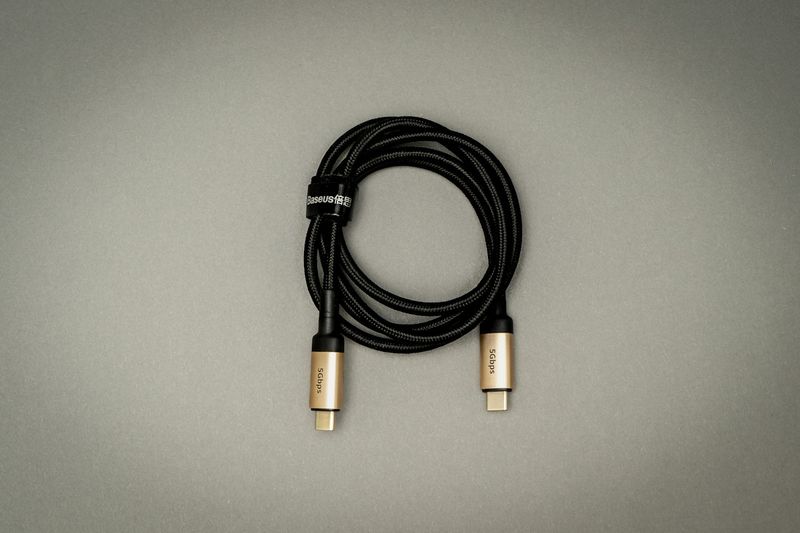
MCP는 AI 앱과 외부 도구가 같은 방식으로 주고받도록 정한 개방형 표준입니다. USB-C 단자 하나로 충전기·모니터·저장 장치를 꽂듯, 도구 회사가 MCP 서버를 한 번 만들어 두면 여러 AI 앱이 같은 방법으로 연결할 수 있습니다.
- MCP 서버: 노션·캘린더 같은 도구가 문서 검색, 일정 조회 같은 기능을 AI에게 열어 주는 연결 지점입니다.
- MCP 클라이언트: 클로드, ChatGPT, 클로드 코드처럼 서버에 연결해 그 기능을 쓰는 AI 앱입니다.
- 할 수 있는 일: 연결된 AI는 데이터를 읽는 데 그치지 않고 문서를 만들거나 고치는 등 사용자를 대신해 작업합니다.
| AI 앱 | 연결하는 곳 | 추가 방법 | 참고 |
|---|---|---|---|
| 클로드(웹·앱) | Customize > Connectors | 디렉터리에서 연결하거나 서버 URL을 직접 입력 | 무료 요금제는 커스텀 커넥터 1개 |
| 클로드 코드 | 터미널 | claude mcp add 명령 | 원격·로컬 서버 모두 가능 |
| ChatGPT | Settings > Apps | 준비된 앱 연결, 직접 추가는 개발자 모드 | 요금제별 지원 범위가 다름(베타) |
클로드 커넥터·클로드 코드에서 MCP 연결하기
클로드에서는 커넥터 메뉴에서 서버를 추가한 뒤 대화창의 + 버튼에서 켜면 됩니다. 노션처럼 디렉터리에 있는 서비스는 목록에서 고르고, 목록에 없는 서비스는 원격 MCP 서버 주소를 직접 입력합니다.
- 커넥터 메뉴 열기: claude.ai에서 Customize > Connectors로 이동합니다.
- 서비스 추가: 디렉터리의 서비스는 선택한 뒤 Connect를 누르고, 목록에 없는 서비스는 Add custom connector에 서버 URL을 입력합니다.
- 로그인과 권한 확인: 해당 서비스의 로그인 창에서 요청하는 권한을 읽고 승인합니다.
- 대화에서 켜기: 대화창의 + 버튼 → Connectors에서 이번 대화에 필요한 커넥터만 켭니다.
클로드 코드에서는 터미널 명령 한 줄로 추가합니다. 원격 서버는 claude mcp add --transport http notion https://mcp.notion.com/mcp처럼 이름과 주소를 적고, 로그인이 필요한 서버는 클로드 코드 안에서 /mcp를 실행해 브라우저 로그인을 마칩니다.
- 적용 범위: 기본값(local)은 현재 프로젝트에서 나만 쓰고,
--scope project는 .mcp.json 파일로 팀과 공유하며,--scope user는 내 모든 프로젝트에 적용됩니다. - 확인:
claude mcp list로 연결 상태를 봅니다.
코덱스(Codex)에서 MCP를 설정하는 방법은 코덱스 하네스 세팅 가이드에 정리했습니다.
ChatGPT에서 MCP 앱 연결하기
ChatGPT는 설정의 앱(Apps) 메뉴에서 연결합니다. 이미 준비된 앱은 목록에서 골라 로그인하면 되고, 목록에 없는 MCP 서버는 개발자 모드를 켠 뒤 직접 추가합니다.
- 앱 메뉴 열기: ChatGPT 웹에서 Settings > Apps로 이동합니다.
- 개발자 모드 켜기: Advanced settings에서 Developer mode를 켭니다. 회사 워크스페이스에서는 관리자가 허용해야 보입니다.
- 앱 만들기: Create를 눌러 MCP 서버 주소와 이름을 입력하고 인증 방식을 고른 뒤, 쓸 수 있는 도구 목록을 확인합니다.
- 대화에서 쓰기: 새 대화에서 만든 앱을 선택한 뒤 요청합니다.
ChatGPT는 인터넷 주소(HTTPS)로 접속하는 원격 서버만 연결할 수 있습니다. 개발자 모드는 베타 기능이라 지원 요금제와 메뉴 이름이 자주 바뀌므로, 설정하기 전에 OpenAI 도움말에서 현재 지원 범위를 확인하세요.
연결 전에 확인할 MCP 보안 수칙 5가지
MCP로 연결된 AI는 데이터를 읽을 뿐 아니라 만들고, 고치고, 지울 수도 있습니다. 그래서 연결하기 전에 누가 만든 서버인지, 어떤 권한을 주는지부터 확인해야 합니다.
- 신뢰할 수 있는 서버만 연결: 서비스 회사가 공식으로 제공하거나 디렉터리에 등록된 서버를 먼저 씁니다. 출처가 불분명한 주소는 연결하지 않습니다.
- 권한 범위 확인: 로그인할 때 요청하는 권한을 읽고, 읽기만 필요한 작업에 쓰기·삭제 권한까지 주지 않았는지 확인합니다.
- 프롬프트 인젝션 주의: 웹 페이지나 메일처럼 외부 내용을 가져오는 서버는 그 안에 숨은 지시문이 AI를 속일 수 있습니다.
- '항상 허용'은 아껴 쓰기: 도구 실행 승인 요청을 읽어 보고, 항상 허용은 믿을 수 있는 서버에만 누릅니다. 필요 없는 도구는 차단(Blocked)으로 바꿉니다.
- 안 쓰는 연결은 끄기: 대화마다 필요한 커넥터만 켜고, API 키 같은 인증정보는 팀과 공유하는 설정 파일에 그대로 적지 않습니다.
다글로 회의 기록을 노션 문서로 옮기는 흐름

MCP를 연결해 두면 회의 기록 정리도 한 흐름으로 이어집니다. 다글로로 회의를 받아쓰고 정리한 뒤, 노션 커넥터를 켠 AI에게 그 내용을 회의록 문서로 만들어 달라고 요청하면 됩니다.
- 받아쓰기: 회의 녹음을 다글로에 올리면 화자가 구분된 전사본과 요약이 함께 만들어집니다.
- 정리하기: 보드챗에 "결정 사항과 다음에 할 일을 정리해 줘"처럼 물어 필요한 내용만 뽑습니다.
- 노션에 남기기: 정리한 내용을 노션 커넥터를 켠 클로드나 ChatGPT에 붙여 넣고 "회의록 데이터베이스에 새 페이지로 만들어 줘"라고 요청합니다.
이 흐름에서 다글로는 받아쓰기와 정리를 맡고, MCP로 노션에 연결된 AI가 문서 작성을 맡습니다. 원문 전체 대신 정리된 내용만 넘기기 때문에 AI의 사용량도 아낄 수 있습니다.
정리하면, MCP는 AI와 업무 도구를 잇는 공통 규격입니다. 클로드는 커넥터 메뉴에서, 클로드 코드는 claude mcp add 명령으로, ChatGPT는 앱 메뉴에서 연결합니다. 어떤 앱이든 신뢰할 수 있는 서버와 필요한 권한만 연결하는 것이 먼저입니다. 메뉴 이름과 요금제별 지원 범위는 자주 바뀌므로 공식 문서를 함께 확인하세요.
#MCP #MCP사용법 #클로드 #Claude #ChatGPT #클로드코드 #노션연동 #AI활용 #다글로
대화가 일이 되는 곳, daglo.
지금 바로 무료로 시작해보세요