
메모 기능 추가, 녹음 화면 변경
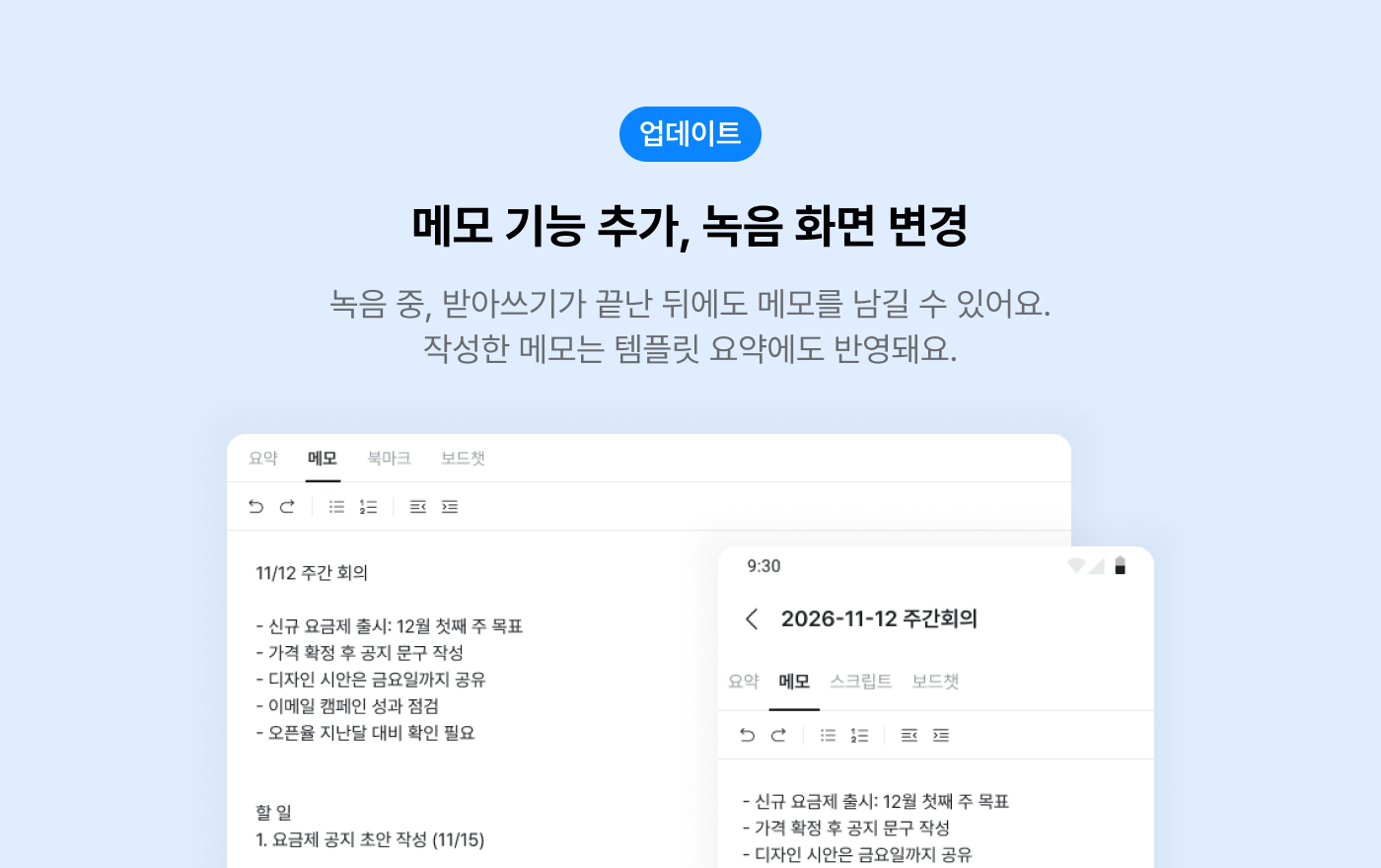
📝 메모 기능
이제 녹음 중에도, 받아쓰기가 끝난 뒤에도 메모를 남길 수 있어요.
작성한 메모는 템플릿 요약에도 반영돼요.
👉 사용법
녹음하면서 메모하기
- 녹음을 시작하고 메모 영역에 필요한 내용을 적어 주세요.
- 녹음을 종료하면 메모가 보드에 함께 저장돼요.
받아쓰기 후 메모하기
- 받아쓰기가 완료된 보드에서 **메모** 탭을 선택해 주세요.
- 메모를 작성하거나 이어서 추가해 보세요.
메모가 템플릿 요약에 반영돼요
- 스크립트에 잘못 적힌 용어를 메모 내용으로 바로잡아 요약해요.
- 메모에 할 일을 적으면, 할 일이 포함되는 템플릿에서 함께 정리해 줘요.
🎙️ 새로워진 녹음 화면
- 받아쓰기 옵션이 별도 위치로 이동했어요.
- daglo 웹: 녹음 컨트롤러 ⚙️ 버튼
- daglo 모바일 앱: 오른쪽 상단 ⚙️ 버튼
- 녹음 중에는 보드 이름 위에 빨간 점과 '녹음 중'이 표시돼요.
📌 유의사항
- 메모는 받아쓰기가 완료된 보드에서만 작성하고 확인할 수 있어요. 받아쓰기 중이거나 실패한 보드에서는 열 수 없어요.
- 메모는 최대 10,000자까지 입력할 수 있어요.
- 메모는 공유된 보드에는 보이지 않아요.
- 다시 받아쓰기해도 작성한 메모는 그대로 유지돼요.
- 메모 내용이 있어도 템플릿 요약 결과가 항상 달라지는 것은 아니에요.
대화가 일이 되는 곳, daglo.
지금 바로 무료로 시작해보세요