
회의 액션 아이템, 누가 맡았는지 회의록이 기억하게 하는 법

아직도 주간 회의가 끝나고 며칠 뒤 "그거 누가 하기로 했죠?"라는 질문에 회의록과 메신저를 다시 뒤지고 계신가요? 할 일은 적혀 있어도 맡은 사람이 '참석자 2'로만 남아 있으면, 일은 서로 미뤄지다 마감 직전에야 다시 꺼내집니다.
회의 액션 아이템은 회의에서 정한 할 일을 맡은 사람, 마감과 함께 적은 목록입니다. 국내 최초로 일반 이용자에게 제공되는 다글로의 보이스매칭은 회의 참석자의 목소리를 기억해 회의록에 이름을 자동으로 넣어 줍니다. 누가 말했는지, 다글로가 기억합니다. 이 글에서는 팀장·PM이 회의마다 할 일의 주인을 분명하게 남기는 방법을 상황별로 정리합니다.
회의 액션 아이템, 왜 담당자가 흐려질까?
회의 중에는 "제가 해 볼게요"라는 말이 빠르게 오가고, 회의록을 쓰는 사람은 그 말을 누가 했는지까지 받아 적기 어렵습니다. 보이스매칭을 켜면 그 말을 한 사람의 이름이 회의록에 그대로 남습니다.
| 구분 | 지금까지 | 보이스매칭을 켠 뒤 |
|---|---|---|
| 회의록 속 담당자 | 참석자 1, 참석자 2 | 민지, 준호처럼 실제 이름 |
| 할 일 확인 | 녹음을 다시 들으며 누가 말했는지 추측 | 이름 옆 할 일을 바로 확인 |
| 지난 결정 다시 보기 | 메신저와 메모를 뒤지기 | 이름이 남은 회의록을 다시 읽기 |
| 팀에 공유 | 이름을 모두 고친 뒤 공유 | 받아쓰기가 끝나면 바로 공유 |
주간 팀 회의: 할 일의 주인을 이름으로 남기기
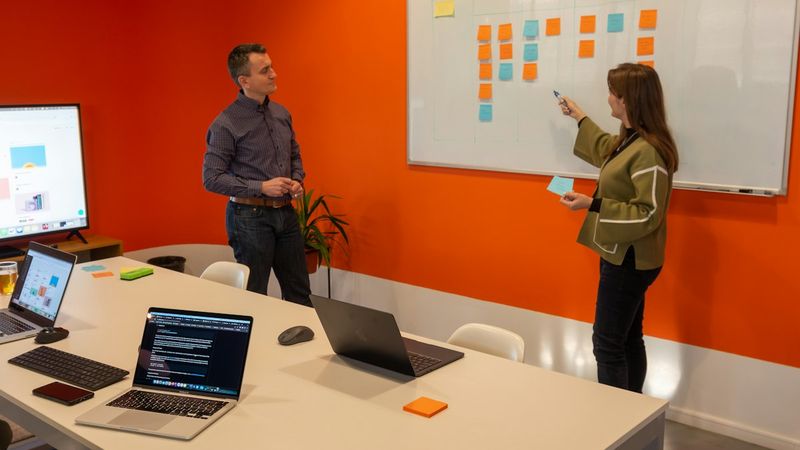
매주 같은 팀원이 모이는 회의는 보이스매칭의 효과가 가장 큽니다. 처음 몇 주만 이름을 알려 주면, 그다음부터는 녹음만 해도 누가 어떤 일을 맡겠다고 했는지가 이름으로 남습니다.
- 이렇게 달라져요: "제가 다음 주까지 정리할게요"라는 말 옆에 말한 사람의 이름이 붙어, 담당자를 다시 묻지 않아도 됩니다.
- 이렇게 쓰세요: 회의를 녹음하고, 받아쓰기가 끝나면 회의록을 그대로 팀 채널에 공유합니다.
- 보드챗에 이렇게 물어보세요: "민지 님이 맡기로 한 일만 마감과 함께 정리해 줘."
업무 점검 회의: 지난주 약속을 이어서 확인하기

업무 점검 회의는 지난주에 누가 무엇을 약속했는지 확인하는 데서 시작합니다. 회의 기록을 같은 보드에 모아 두면, 이름이 남은 기록을 바탕으로 지난 약속을 바로 꺼내 볼 수 있습니다.
- 이렇게 달라져요: 회의 시작 전에 사람별로 지난주 할 일을 확인해, 점검 시간이 짧아집니다.
- 이렇게 쓰세요: 매주 회의 기록을 같은 보드에 쌓고, 자주 쓰는 액션 아이템 형식(할 일·담당자·마감)은 '내 템플릿'에 저장해 두면 녹음이 끝날 때 그 형식의 요약도 함께 받습니다.
- 보드챗에 이렇게 물어보세요: "지난주 회의에서 준호 님이 맡은 일과 그 진행 상황을 정리해 줘."
한국어·영어가 섞인 글로벌 팀 회의에서도
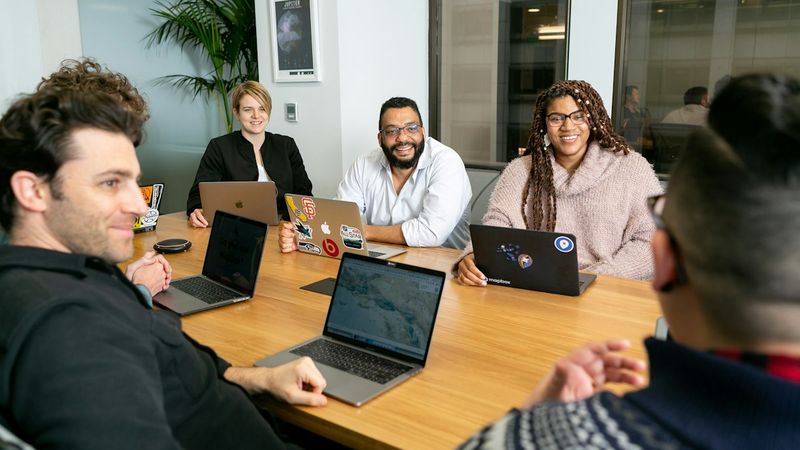
해외 동료와 함께하는 회의는 한국어와 영어가 섞여 기록 정리가 더 번거롭습니다. 보이스매칭은 한국어, 영어, 한국어와 영어가 섞인 회의에서도 쓸 수 있어, 어느 언어로 말하든 이름이 함께 남습니다.
- 보드챗에 이렇게 물어보세요: "Alex가 맡기로 한 일을 한국어로 정리해 줘."
보이스매칭 설정 방법
목소리를 따로 녹음해 등록할 필요는 없습니다. 평소처럼 회의를 받아쓰면서 이름을 몇 번 알려 주면 됩니다.
- 받아쓴 회의에서 '참석자 1'을 눌러 실제 이름으로 바꿉니다.
- 다른 회의에서도 같은 사람의 이름을 몇 번 더 지정합니다.
- "OO님의 목소리를 자동으로 알아볼 수 있어요"라는 창이 뜨면 [설정하기]를 누릅니다.
- 다음 받아쓰기부터 그 사람의 이름이 AI 표시와 함께 자동으로 들어갑니다.
더 자세한 기능 소개는 다글로 보이스매칭 출시 글에서 볼 수 있습니다. 기억한 목소리는 '참석자 관리'에서 사람마다 켜고 끄거나 지울 수 있습니다. 이번 주 회의부터 이름을 알려 주면, 다음 회의록부터는 할 일의 주인을 다글로가 기억합니다.
#회의액션아이템 #담당자정리 #보이스매칭 #AI회의록 #주간회의 #팀장 #PM #다글로
대화가 일이 되는 곳, daglo.
지금 바로 무료로 시작해보세요