
엔팔엔(n8n) 사용법, 첫 워크플로부터 AI 에이전트 연결까지 정리
아직도 문의 폼에 새 응답이 올 때마다 내용을 복사해 AI에 붙여 요약하고, 그 요약을 다시 메일과 메신저에 옮겨 적고 계신가요? 하루 몇 건이면 괜찮지만, 응답이 쌓이면 이 단순한 옮겨 적기가 오전 업무 시간을 통째로 가져갑니다.
엔팔엔(n8n)은 '폼 응답이 오면 → AI가 요약하고 → 메일로 보낸다'처럼 업무 단계를 하나씩 노드(블록)로 놓고 선으로 이어 자동화하는 오픈소스 자동화 도구입니다. 코드를 몰라도 화면에서 블록을 연결해 만들 수 있고, 필요하면 직접 설치해 내 서버에서 돌릴 수도 있습니다. 이 글은 2026년 10월 공식 문서를 기준으로 엔팔엔과 Zapier·Make의 차이, 클라우드 가입부터 첫 워크플로를 만드는 순서, AI 에이전트 노드에 모델과 도구를 연결하는 방법, 비용과 개인정보 주의점을 정리합니다. 마지막에는 다글로로 정리한 회의 기록을 자동화의 출발점으로 쓰는 방법도 담았습니다.
엔팔엔이란? Zapier·Make와 무엇이 다른가요
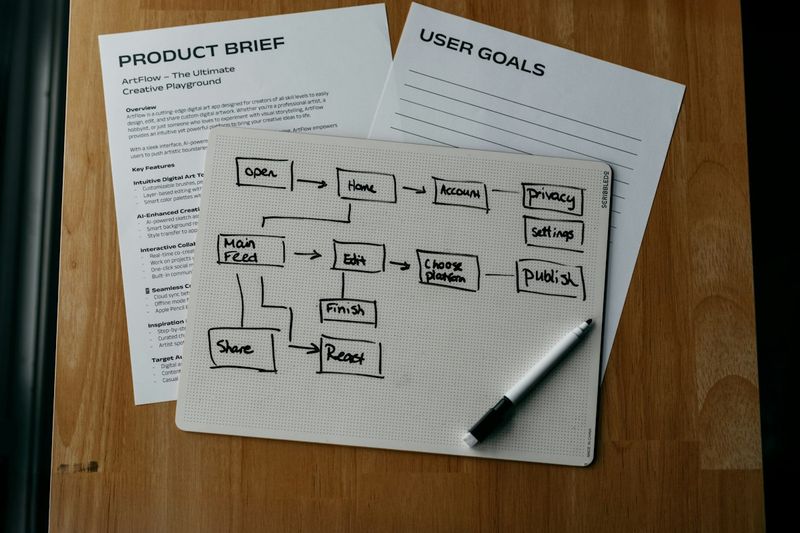
엔팔엔은 업무 흐름(워크플로)을 블록으로 연결해 자동화하는 도구로, 직접 설치해 쓸 수 있고 실행 횟수로 요금을 매긴다는 점이 Zapier·Make와 가장 큰 차이입니다. 단계가 많은 자동화일수록 비용 면에서 유리해집니다.
| 구분 | 엔팔엔 | Zapier | Make |
|---|---|---|---|
| 요금 기준 | 워크플로 실행 1회 단위(단계 수와 무관) | 성공한 작업 단계(task) 단위 | 크레딧 단위(대부분 동작당 1크레딧) |
| 무료로 시작 | 클라우드 14일 체험, 직접 설치하는 커뮤니티 버전은 무료 | 무료 플랜(월 100 task, 2단계 자동화만) | 무료 플랜(월 1,000크레딧) |
| 직접 설치 | 가능(Docker, npm) | 불가 | 불가 |
| 잘 맞는 사람 | 단계가 많고 AI를 여러 번 부르는 자동화 | 앱 연결을 가장 빨리 끝내고 싶은 사람 | 시각적인 시나리오 편집을 좋아하는 사람 |
요금 기준은 자주 바뀌므로 가입 전에 각 서비스의 요금 페이지를 다시 확인하세요. 2026년 10월 엔팔엔 요금 페이지 기준으로 클라우드 Starter 플랜은 월 2,500회 실행이 포함되고, 모든 플랜에서 사용자 수와 워크플로 수는 제한이 없습니다.
엔팔엔 시작하기: 클라우드 가입과 화면 구성
처음이라면 설치가 필요 없는 엔팔엔 클라우드로 시작하는 것이 가장 빠릅니다. n8n.io에서 이메일로 가입하면 카드 등록 없이 14일 체험이 시작되고, 바로 워크플로 편집 화면을 쓸 수 있습니다.
- 워크플로(Workflow): 자동화 하나를 담는 캔버스입니다. 업무 하나에 워크플로 하나를 만든다고 생각하면 됩니다.
- 트리거(Trigger) 노드: 자동화를 시작하는 조건입니다. 폼 제출, 정해진 시간, 새 메일 도착 등이 있습니다.
- 노드(Node): AI 요약, 메일 보내기, 시트에 기록하기처럼 실제 일을 하는 블록입니다.
- 자격 증명(Credentials): Gmail·Slack·OpenAI 같은 외부 서비스에 접속하는 계정 정보입니다. 한 번 등록하면 여러 워크플로에서 다시 씁니다.
- 실행 기록(Executions): 워크플로가 언제 돌았고 각 단계에서 어떤 값이 오갔는지 보여 줍니다. 오류를 찾을 때 가장 먼저 봅니다.
회사 데이터를 외부 클라우드에 두기 어렵다면 Docker로 직접 설치하는 커뮤니티 버전을 검토합니다. 다만 서버 관리와 보안 업데이트를 직접 맡아야 하므로, 처음에는 클라우드에서 흐름을 익힌 뒤 옮기는 편이 수월합니다.
첫 워크플로 만들기: 폼 응답 → AI 요약 → 메일·메신저 알림

첫 자동화로는 '문의 폼에 응답이 오면 AI가 세 줄로 요약해 담당자에게 메일과 메신저로 알리는 흐름'을 추천합니다. 트리거 1개, AI 노드 1개, 알림 노드 1~2개로 끝나서 엔팔엔의 기본 구조를 모두 익힐 수 있습니다.
- 폼 트리거 추가: 새 워크플로에서 첫 단계로 엔팔엔 폼 트리거(On form submission)를 고르고 이름·연락처·문의 내용 칸을 만듭니다. 엔팔엔이 폼 주소를 바로 만들어 줘서 별도의 설문 도구가 필요 없습니다.
- AI 요약 노드 연결: 폼 노드 뒤에 AI 노드(Basic LLM Chain 또는 AI Agent)를 붙이고 OpenAI·Anthropic·Google 같은 모델의 자격 증명을 등록합니다. 프롬프트에는 "문의 내용을 세 줄로 요약하고 긴급도를 상·중·하로 표시해 줘"처럼 결과 형식을 정확히 적습니다.
- 알림 노드 연결: Gmail(또는 Send Email) 노드와 Slack 노드를 이어 요약 결과와 연락처를 보냅니다. 앞 노드의 값은 왼쪽 입력 패널에서 끌어다 놓으면 자동으로 들어갑니다.
- 테스트하기: 폼 노드의 테스트 주소(Test URL)로 직접 응답을 넣고 워크플로를 실행해 단계별 결과를 확인합니다.
- 게시하기: 워크플로를 저장하고 게시(Publish)하면 실제 주소(Production URL)가 동작합니다. 이후 응답은 편집 화면이 아니라 실행 기록(Executions) 탭에서 확인합니다.
메뉴 이름과 노드 이름은 버전에 따라 조금씩 바뀌므로, 화면이 다르면 엔팔엔 공식 문서에서 같은 노드를 검색해 확인하세요.
AI 에이전트 노드에 모델과 도구를 연결하는 순서
AI 에이전트(AI Agent) 노드는 정해진 순서대로만 움직이는 일반 노드와 달리, 받은 요청을 보고 어떤 도구를 쓸지 AI가 스스로 고르는 노드입니다. 모델, 기억(메모리), 도구 세 가지를 아래쪽 연결 칸에 붙여 완성합니다.
- 트리거 고르기: 대화형으로 테스트하려면 채팅 트리거(When chat message received)를, 폼이나 일정 실행에 붙이려면 기존 트리거 뒤에 AI Agent 노드를 둡니다.
- 모델 연결(Chat Model): OpenAI Chat Model, Anthropic Chat Model 등에서 하나를 고르고 API 키로 자격 증명을 만듭니다. 처음에는 가볍고 저렴한 모델로 흐름을 확인한 뒤 바꿉니다.
- 기억 연결(Memory): 이전 대화를 이어 가야 하면 Simple Memory 같은 메모리 노드를 붙입니다. 한 번 요약하고 끝나는 작업이면 생략해도 됩니다.
- 도구 연결(Tool): 공식 문서 기준으로 AI Agent 노드에는 도구 노드를 하나 이상 연결해야 합니다. 시트 조회, 메일 보내기, HTTP 요청, MCP 서버 연결 같은 도구를 붙이고, 도구 설명에 "언제 이 도구를 써야 하는지"를 한 문장으로 적어 두면 AI가 잘못 고르는 일이 줄어듭니다.
- 지시문 작성: 에이전트의 시스템 메시지에 역할, 지켜야 할 규칙, 답변 형식을 적고 채팅 창에서 여러 질문으로 시험합니다.
비용·예산 한도와 개인정보, 시작 전에 확인할 점

엔팔엔 요금과 AI 모델 요금은 따로 나갑니다. 엔팔엔은 실행 횟수로, OpenAI·Anthropic 같은 모델은 처리한 글자 양(토큰)으로 청구되므로 두 곳 모두 한도를 정해 두어야 예상하지 못한 청구서를 막을 수 있습니다.
- 모델 사용 한도 설정: AI 모델 서비스의 결제 화면에서 월 사용 한도와 알림을 먼저 설정합니다. 반복 실행되는 워크플로가 오류로 같은 요청을 계속 보내면 비용이 빠르게 늘어납니다.
- 실행 횟수 확인: 몇 분마다 도는 일정 트리거는 하루 수백 번 실행될 수 있습니다. 필요한 주기만큼만 설정하고, 실행 기록에서 횟수를 주기적으로 확인합니다.
- 개인정보 최소화: 이름·전화번호·주민등록번호 같은 정보는 AI 요약에 꼭 필요한 경우가 아니면 넘기지 않습니다. 필요한 칸만 골라 다음 노드로 넘기면 됩니다.
- 자격 증명 관리: API 키를 프롬프트나 노드 메모에 직접 적지 말고 자격 증명(Credentials) 메뉴에만 저장합니다. 워크플로를 공유하거나 내보낼 때 키가 함께 퍼지는 일을 막을 수 있습니다.
- 사내 규정 확인: 고객 데이터를 외부 AI에 보내도 되는지 회사 정책을 먼저 확인하고, 필요하면 직접 설치 방식을 검토합니다.
다글로로 정리한 회의 기록을 자동화의 출발점으로

자동화할 업무를 고르는 가장 좋은 재료는 회의에서 반복해서 나오는 요청입니다. 회의를 다글로로 받아쓰면 누가 무슨 말을 했는지 구분된 원문과 요약이 남아, 사람이 매번 손으로 옮기는 일을 찾아내기 쉽습니다.
- 참석자 동의를 받고 회의를 녹음한 뒤 다글로에서 받아씁니다.
- 보드챗에 "회의에서 반복해서 나온 수작업과 그 업무의 입력·결과를 표로 정리해 줘"라고 묻고, 답변을 원문과 바로 대조합니다.
- 정리된 요약을 복사해 엔팔엔 폼이나 시트에 넣으면, 그 내용을 입력으로 받아 담당자 알림이나 후속 메일 초안을 만드는 워크플로로 이어 갈 수 있습니다.
회의마다 "반복 업무와 자동화 후보" 형식으로 정리하고 싶다면 그 요청을 다글로 '내 템플릿'에 저장해 두세요. 다글로가 프롬프트를 기억해 녹음이 끝날 때마다 그 형식으로 자동 요약합니다.
정리하면, 엔팔엔은 폼 트리거 → AI 요약 → 알림처럼 작은 자동화 하나로 시작해 실행 기록으로 확인하고, 익숙해지면 AI 에이전트와 도구를 붙여 넓혀 가는 것이 가장 빠른 사용법입니다.
#엔팔엔 #n8n #업무자동화 #노코드자동화 #AI에이전트 #Zapier #Make #워크플로자동화
대화가 일이 되는 곳, daglo.
지금 바로 무료로 시작해보세요