
참석자 관리
참석자 관리란?
녹음, 파일 업로드, 유튜브 받아쓰기가 완료된 스크립트에서 ‘참석자 관리’ 기능을 이용해 관리할 수 있습니다.
스크립트마다 매번 참석자 이름을 변경할 필요 없이, 한 번 등록해 둔 참석자를 검색하여 손쉽게 불러올 수 있습니다.
또한, 이름뿐만 아니라 소속, 직무, 연락처 등 부가 정보까지 함께 기록할 수 있어 동명이인이나 외부 거래처 인원도 명확하게 구분할 수 있습니다.
새로워진 [참석자 관리] 기능을 통해 더욱 체계적이고 효율적으로 회의록을 작성해 보세요.
Web에서 시작하기
먼저, 받아쓰기가 완료된 보드로 들어간 뒤 좌측 스크립트 화면을 확인합니다.
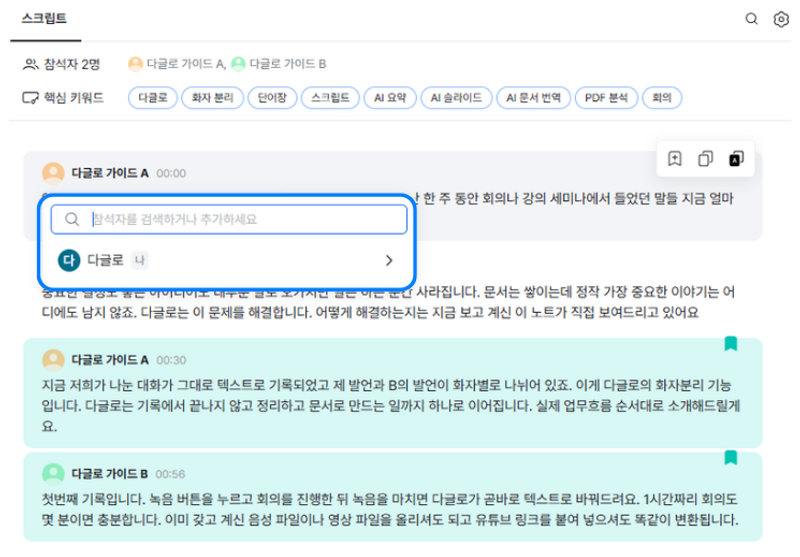
참석자 등록을 원하는 화자 이름을 선택하면 참석자 등록 창을 확인할 수 있습니다. 선택 시, 기본적으로 자신의 계정이 노출됩니다.
새로운 참석자 등록하기
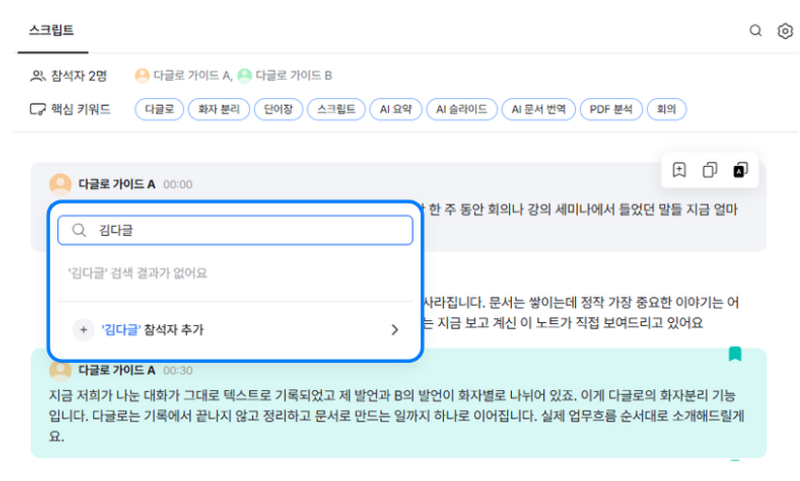
검색 창에 이름을 검색하면, 이전에 등록한 참석자 목록을 확인할 수 있습니다.
새로 참석자 등록을 희망할 경우, 등록할 이름을 작성한 뒤 하단 [참석자 추가] 버튼을 누르면 등록할 수 있습니다.
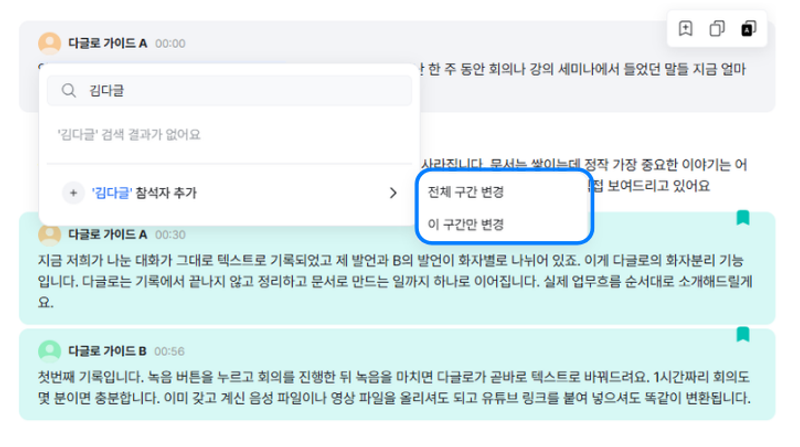
참석자 추가 시, 스크립트 안에서 해당 화자가 말한 모든 구간을 변경할 지, 현재 구간(대사)만 변경할 지 선택할 수 있습니다.
참석자 정보 수정하기
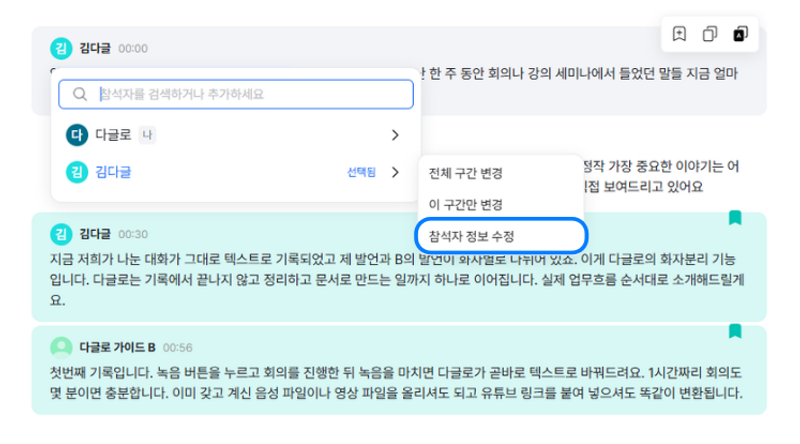
참석자 목록에서 참석자 정보 수정을 원하는 참석자 이름 선택 > [참석자 정보 수정]을 클릭합니다.
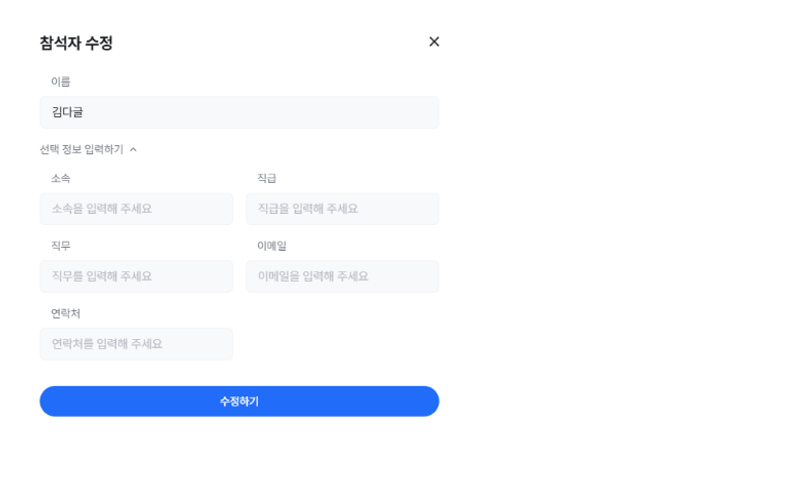
이름을 포함해 소속, 직급, 직무 등의 선택 정보를 입력하신 후 [수정하기] 버튼을 누르면 수정이 완료됩니다.
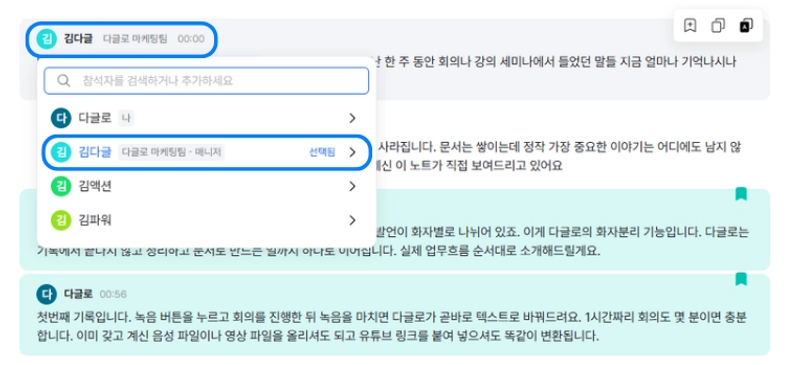
참석자 정보를 업데이트했다면, 스크립트 내 참석자 이름 옆에는 소속이 표시되며 소속을 작성하지 않았을 경우 공란으로 표시됩니다.
이용하시는 워크스페이스 내에서 한 번 등록한 참석자는 다른 보드에서도 ‘검색’ 기능을 활용해 쉽게 검색하거나 정보를 수정할 수 있습니다.
※ 현재 참석자 목록에서 등록한 참석자를 삭제하는 기능은 없으며, 추후 업데이트 될 예정입니다.
App에서 참석자 관리하기
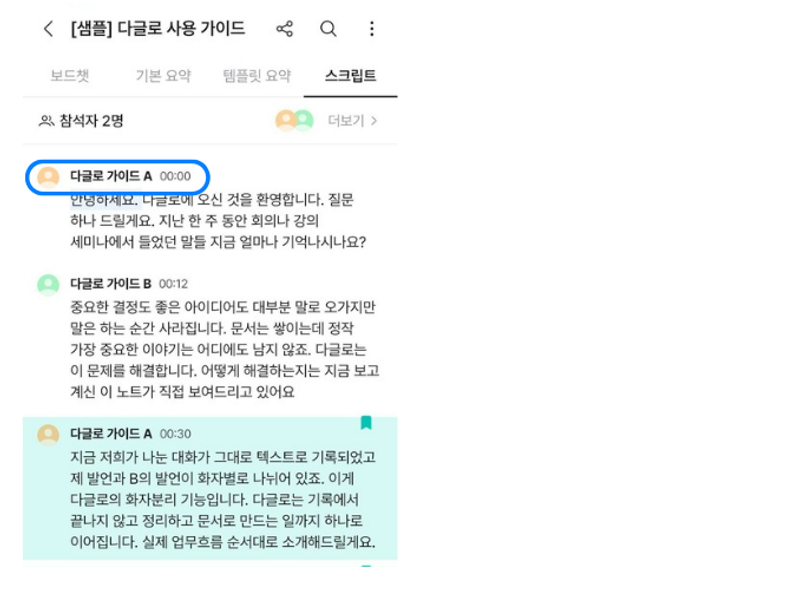
보드 선택 후 상단 [스크립트]로 이동한 뒤, 변경을 원하는 화자를 선택합니다.
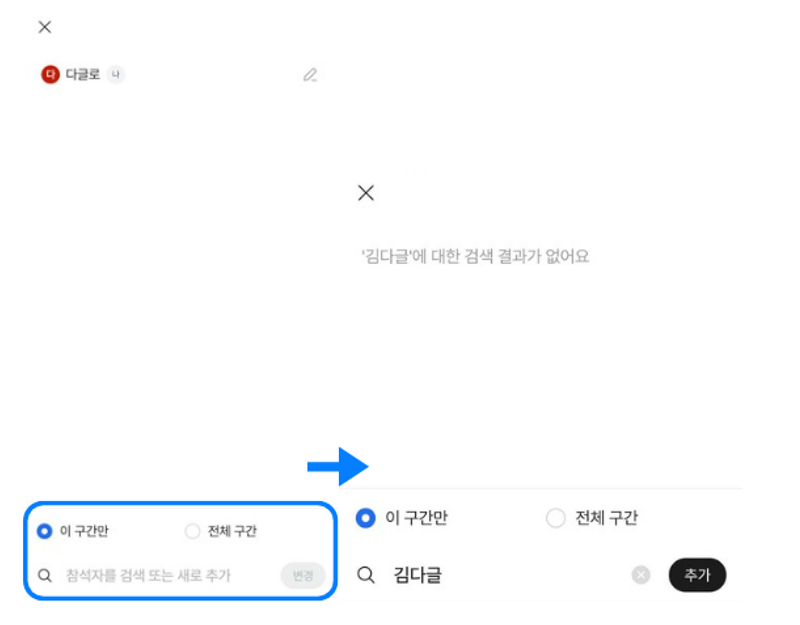
등록할 이름을 입력한 후 [추가] 버튼을 클릭해 참석자를 등록할 수 있습니다.
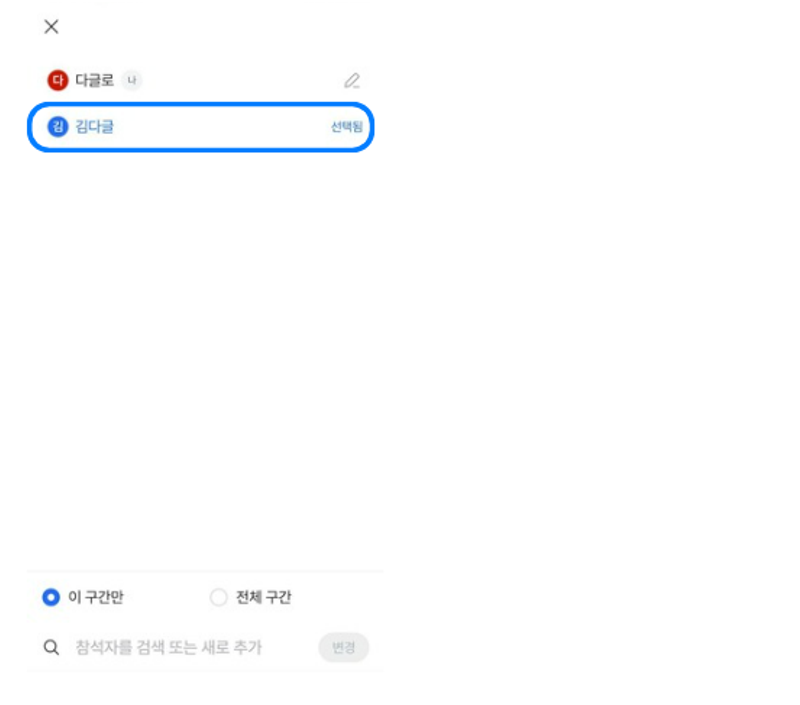
정상적으로 등록이 완료된 경우, 참석자 목록에서 확인할 수 있습니다.
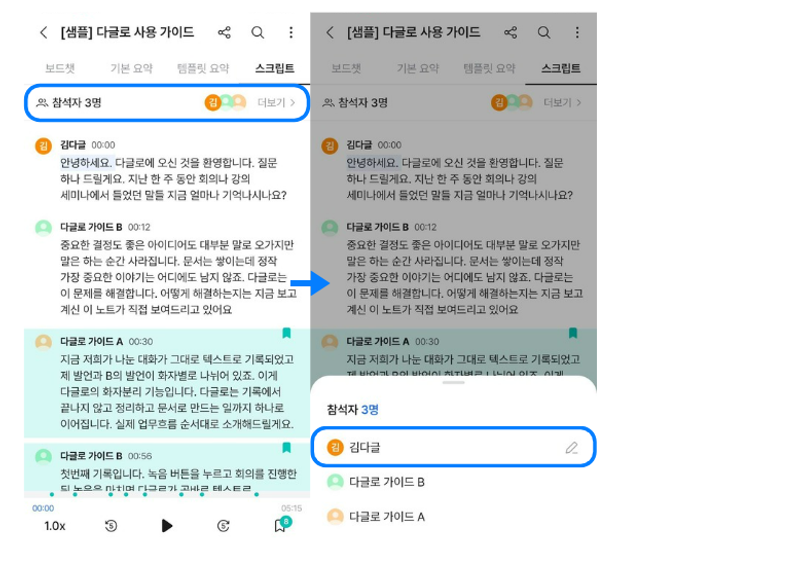
변경한 참석자 이름은 즉시 스크립트에서 확인할 수 있으며, 참석자 목록 우측 [더보기]를 누르면 현재 스크립트에서 확인할 수 있는 목록이 노출됩니다.
참석자 정보 수정을 원하는 참석자 우측의 연필 아이콘을 선택합니다.
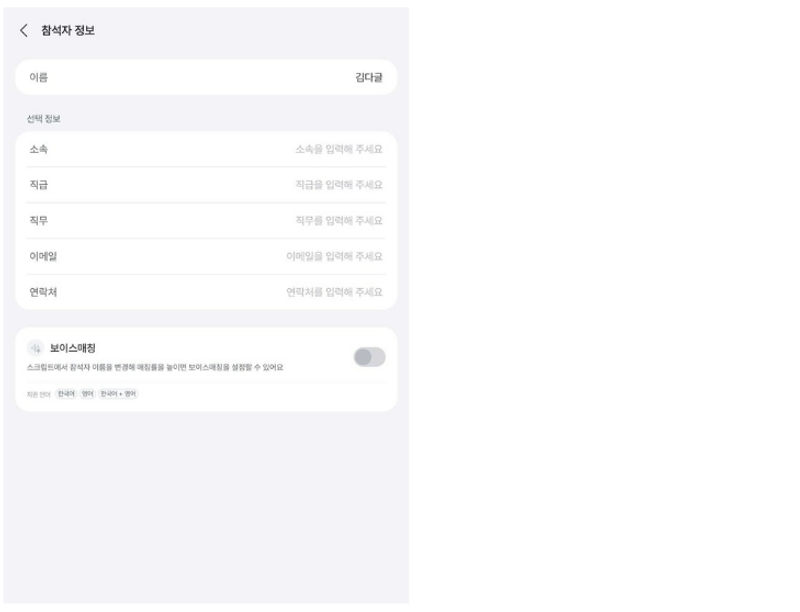
참석자 이름을 포함하여 소속, 직급 등의 선택 정보를 입력합니다.
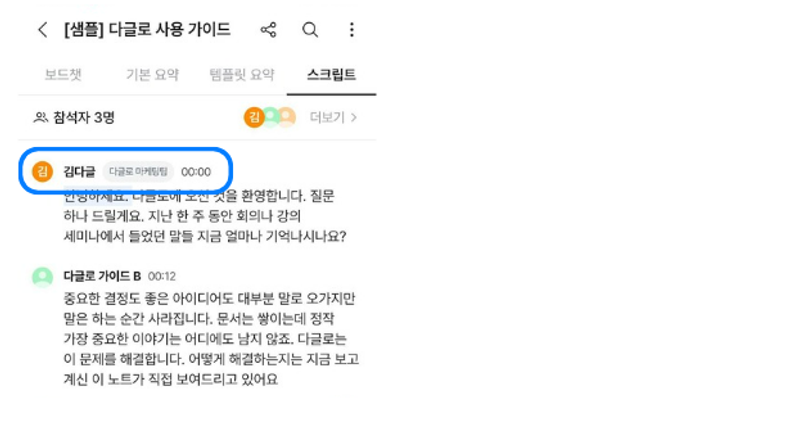
스크립트로 돌아오면, 참석자 이름 우측에 소속이 함께 표시됩니다.