
한컴(Hancom)에서 다글로 사용하기
다글로 애드온을 사용하면 여러 창을 열 필요 없이 한글 문서 안에서 스크립트를 확인하고, 회의 내용을 바로 문서로 옮길 수 있습니다.
시작하기
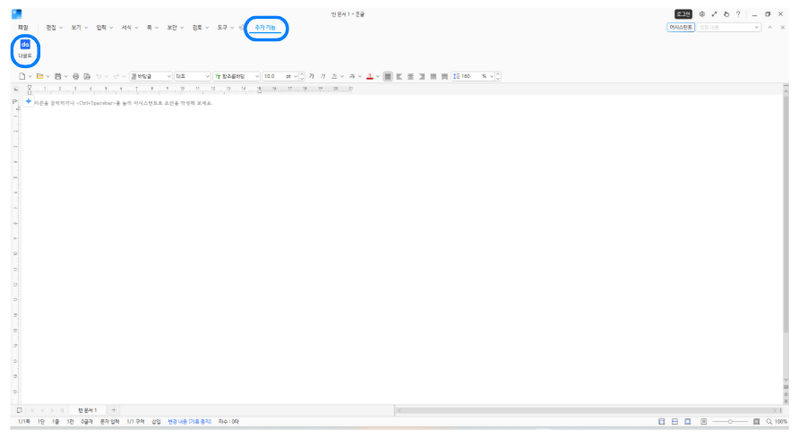
한글을 실행한 뒤, 상단 메뉴에서 [추가기능] > [다글로]를 클릭하여 다글로 애드온을 실행합니다.
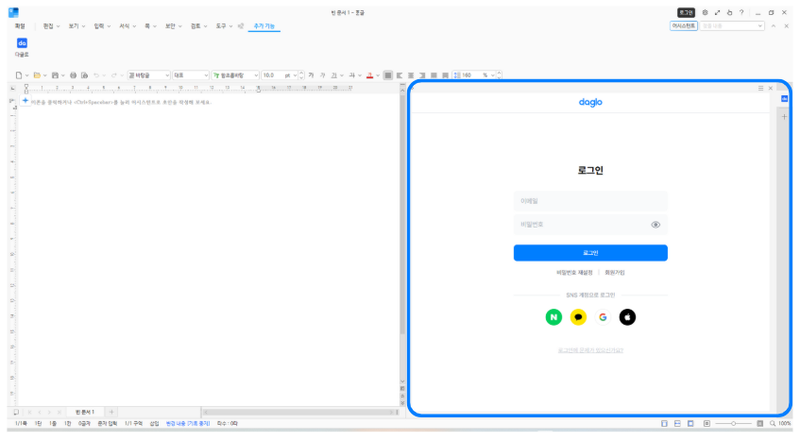
회원가입을 통해 새 계정을 만들거나, 이미 다글로 계정이 있다면 사용 중인 계정으로 로그인해 주세요.
※ 기존에 사용하던 다글로 계정으로 로그인하면 해당 계정의 보드 데이터를 동일하게 확인할 수 있습니다.
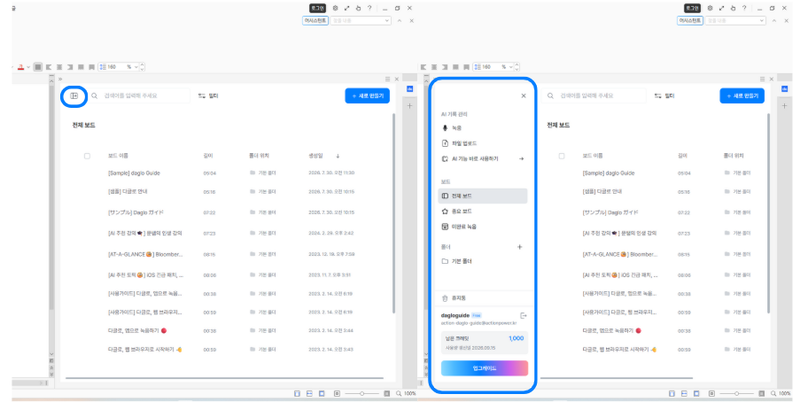
로그인하면 계정에 저장된 전체 보드 목록이 표시됩니다.
상단 입력창 왼쪽의 아이콘을 클릭하면 계정 정보를 비롯한 메뉴 목록을 확인할 수 있습니다.
※ 메뉴에서 [AI 기능 바로 사용하기]를 클릭하면 다글로 Web 페이지로 이동합니다.
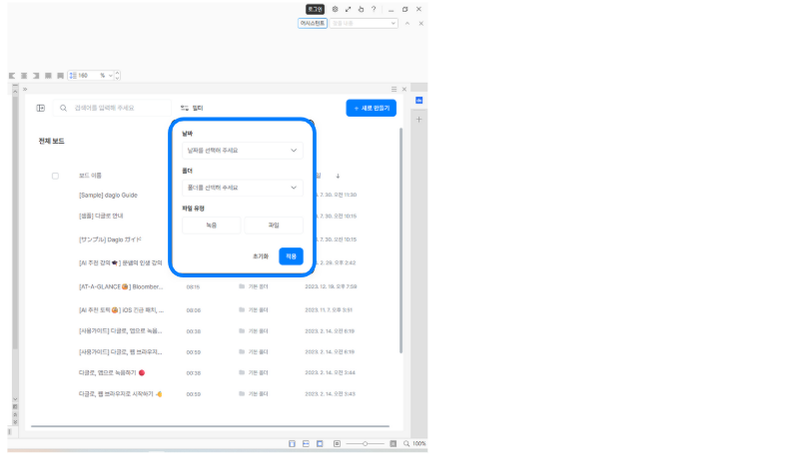
상단 입력창 오른쪽의 [필터]를 클릭하면 특정 날짜, 폴더 또는 파일 유형별로 보드를 필터링하여 확인할 수 있습니다.
녹음 및 파일 받아쓰기
한컴에서도 다글로 애드온을 이용해 녹음 받아쓰기와 파일 받아쓰기 기능을 이용할 수 있습니다.
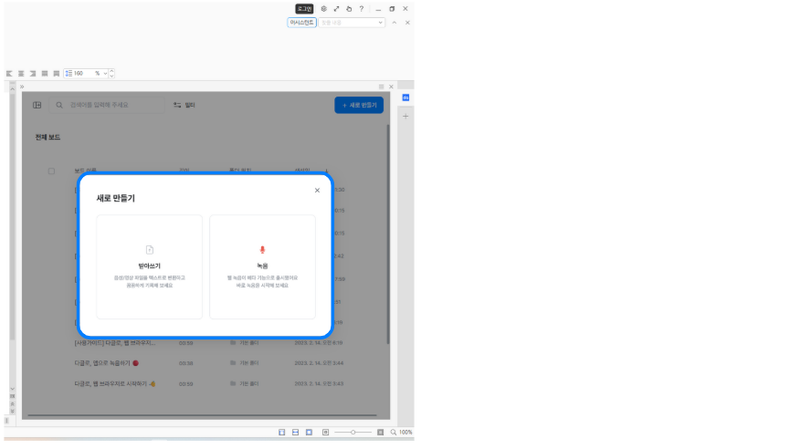
다글로 애드온 오른쪽 상단의 [새로 만들기]를 클릭한 후, 파일 또는 녹음 중 원하는 받아쓰기 방식을 선택합니다.
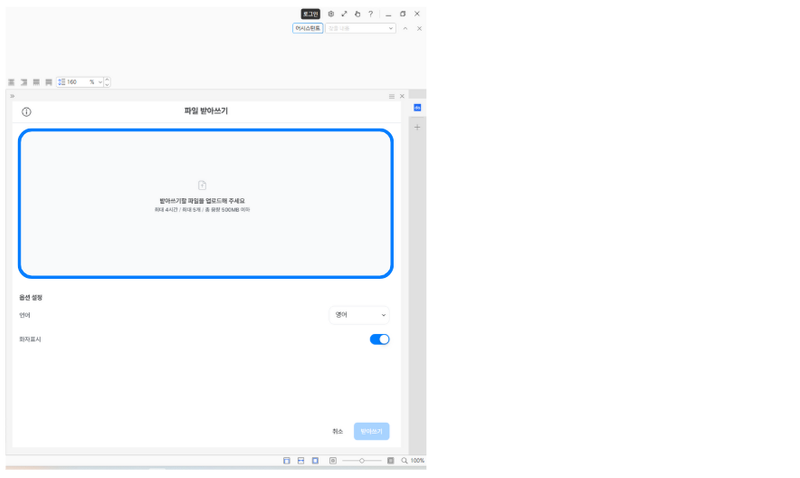
[받아쓰기]를 선택하면 파일 받아쓰기를 진행할 수 있습니다.
받아쓰기를 원하는 파일을 업로드한 후 옵션 설정을 완료하고, 오른쪽 하단의 [받아쓰기]를 클릭하면 받아쓰기가 시작됩니다.
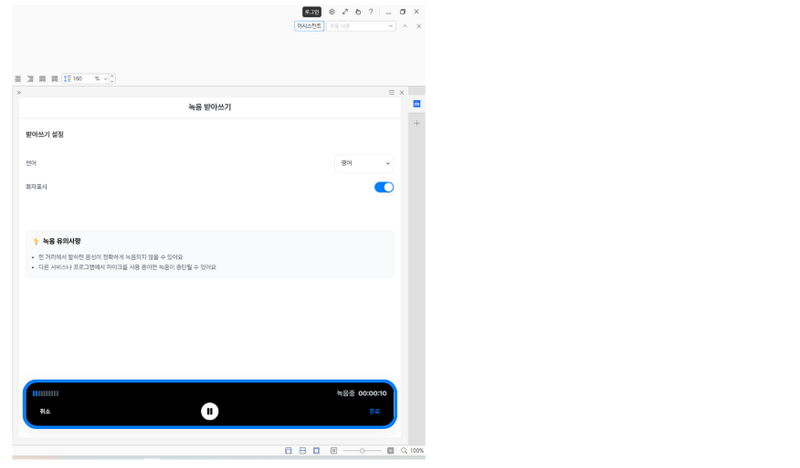
[녹음]을 선택하면 녹음 받아쓰기를 진행할 수 있습니다.
화면 상단에서 받아쓰기 옵션을 설정할 수 있으며, 하단 바에서 녹음 진행 시간을 확인할 수 있습니다.
왼쪽 하단의 [취소]를 클릭하면 녹음을 취소할 수 있습니다.
가운데 버튼을 클릭하면 녹음을 일시 정지하거나 다시 시작할 수 있으며, 오른쪽 하단의 [종료]를 클릭하면 녹음이 종료됩니다.
AI 요약 및 스크립트 확인하기
원하는 보드를 클릭하면 AI 요약과 스크립트를 확인할 수 있습니다.
또한, 스크립트에서 북마크한 항목만 따로 모아 볼 수도 있습니다.
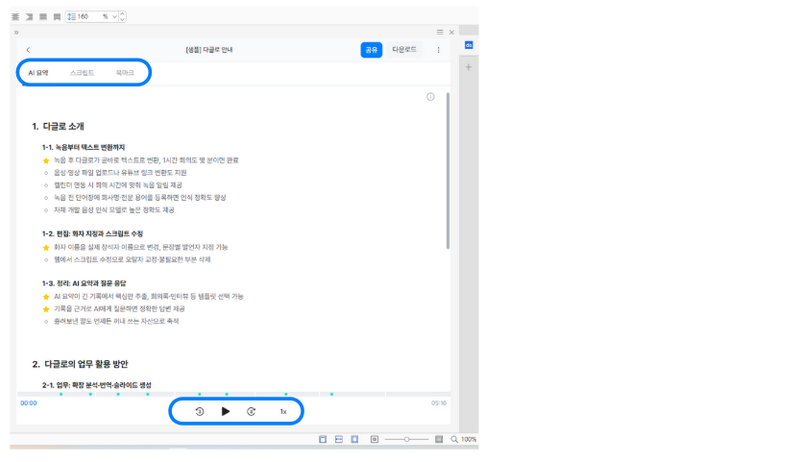
AI 요약에서는 받아쓰기가 완료된 보드의 내용을 AI 모델이 요약하여 보여 줍니다.
화면 하단의 재생 버튼을 통해 음성을 들으며 내용을 함께 확인할 수 있고, 재생 속도도 조절할 수 있습니다.
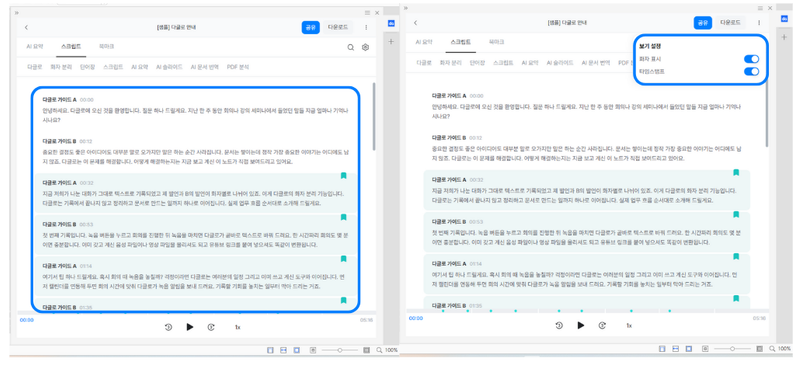
스크립트 화면에서는 받아쓰기가 완료된 녹음 또는 파일의 전체 스크립트를 확인할 수 있습니다.
오른쪽 상단의 설정 메뉴(톱니바퀴)를 클릭하면 화자 표시와 타임스탬프 표시 옵션을 설정할 수 있습니다.
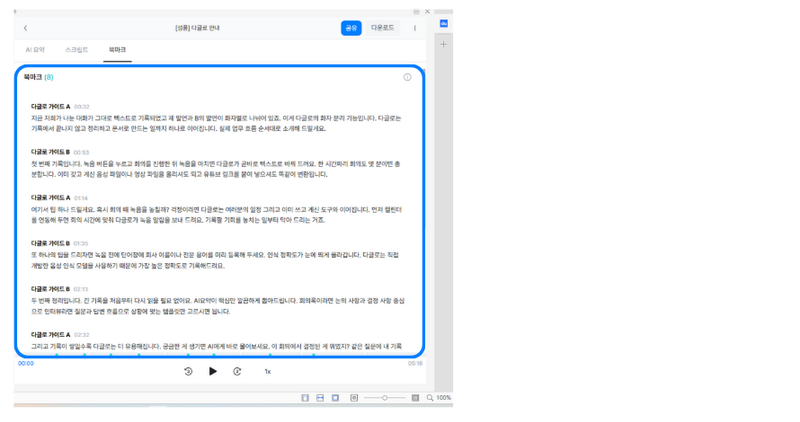
스크립트에서 따로 확인하고 싶은 항목이 있다면, 해당 단락 오른쪽 상단에 커서를 올린 후 북마크를 추가해 주세요.
추가한 북마크는 북마크 화면에서 한곳에 모아 확인할 수 있습니다.
회의록 생성 및 한글로 내보내기
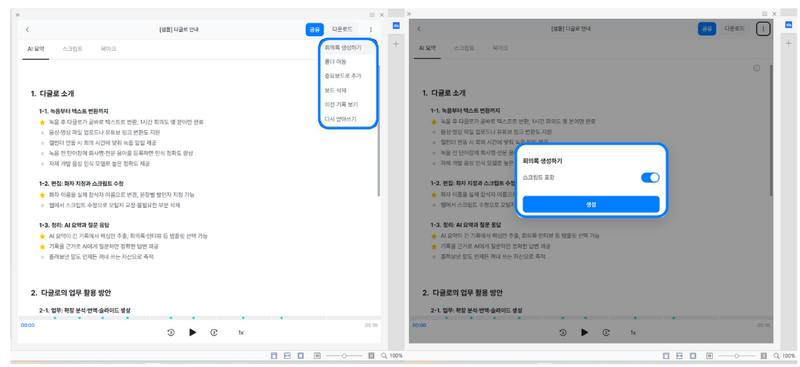
보드 내용을 한글 문서로 내보내 바로 확인할 수 있습니다.
내보내려는 보드 오른쪽 상단의 메뉴(점 세 개)에서 [회의록 생성하기]를 클릭한 후, 스크립트 포함 여부를 선택하고 [생성]을 클릭합니다.
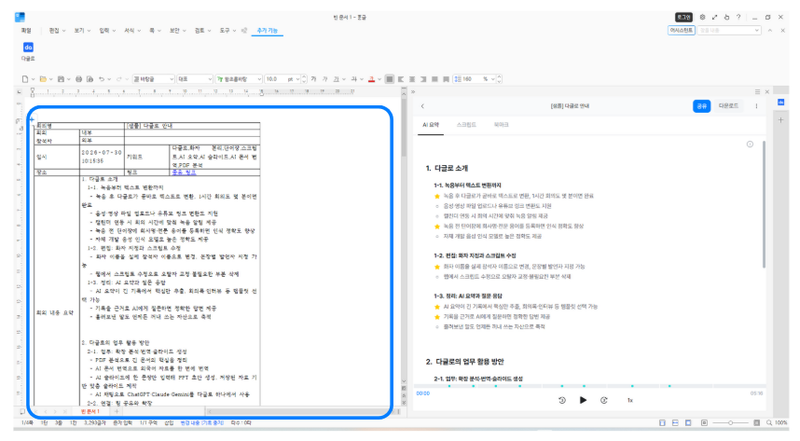
회의록은 한글 문서 안에서 바로 확인할 수 있는 형식으로 생성됩니다.
스크립트를 포함하여 회의록을 생성하면, 상단에는 AI 요약이 작성되고 하단에는 전체 스크립트가 추가됩니다.