
화면 구성 둘러보기
로그인 후 처음 보게 되는 화면을 '홈'이라고 부릅니다.
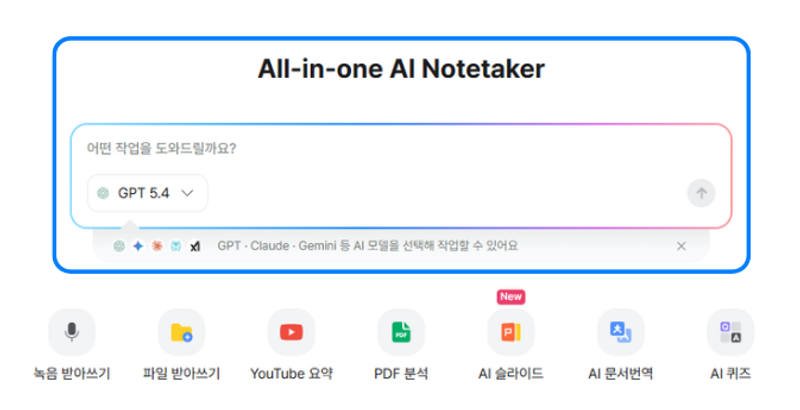
홈 중앙에서는 다양한 AI 모델과 바로 채팅을 진행할 수 있습니다.
왼쪽 메뉴바의 주요 메뉴들을 간단히 살펴볼까요? 😊
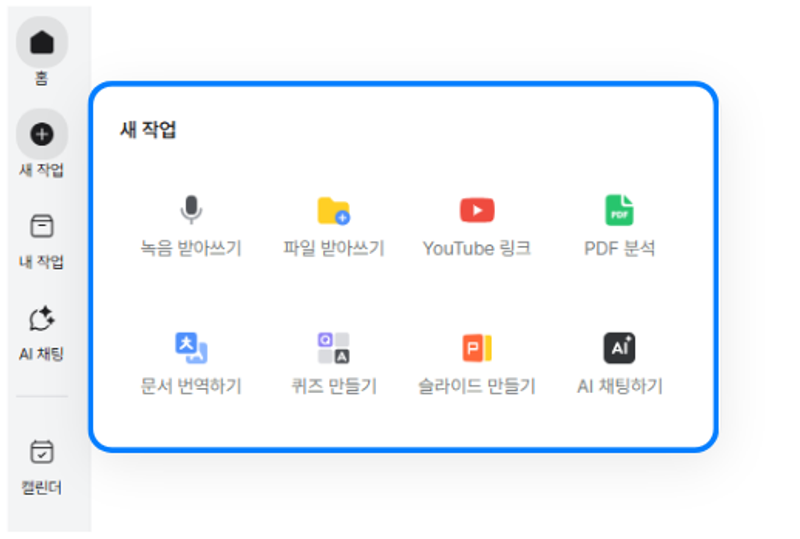
새 작업: 새로운 작업을 시작하는 메뉴입니다.
'파일 업로드', 'YouTube 링크', '음성 녹음' 등을 통해 받아쓰기를 진행하거나, PDF 분석이나 문서 번역 등 진행하고 싶은 작업을 자유롭게 선택할 수 있습니다.
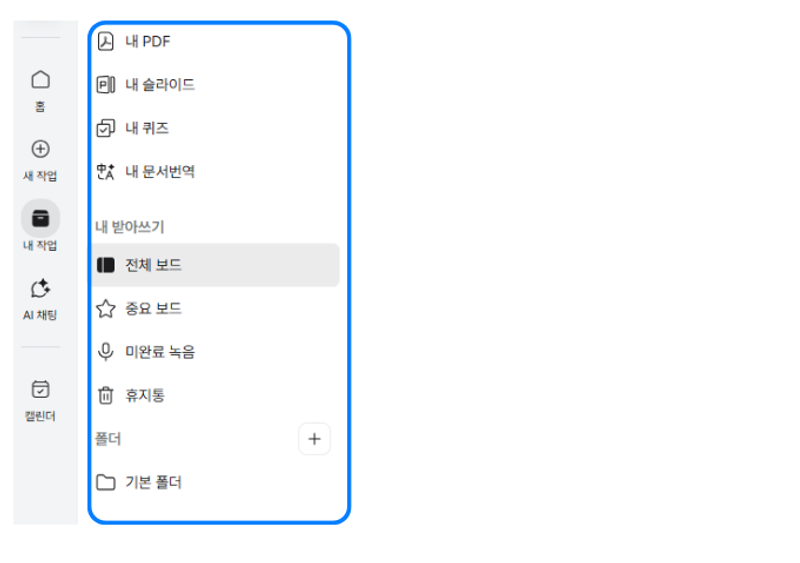
내 작업: 지금까지 작업한 모든 작업 목록을 확인할 수 있는 공간입니다.
AI 모델을 활용한 작업은 상단에서 확인할 수 있고, 받아쓰기와 관련된 작업은 [내 받아쓰기]에서 한 번에 모아 볼 수 있습니다.
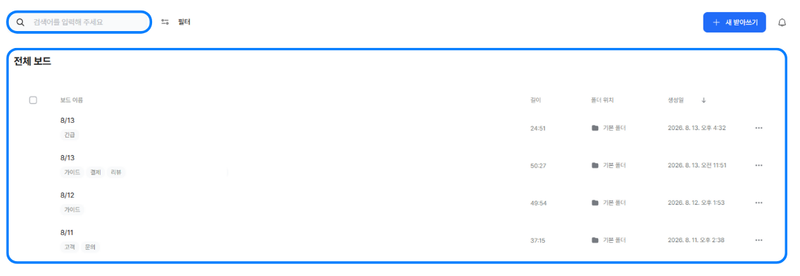
[전체 보드]를 클릭하면 받아쓰기가 진행된 전체 보드를 확인할 수 있습니다.
특정 검색어를 입력해 보드를 검색하거나, 우측 상단의 [새 받아쓰기]를 클릭해 이 창에서 바로 새 받아쓰기를 진행할 수 있습니다.
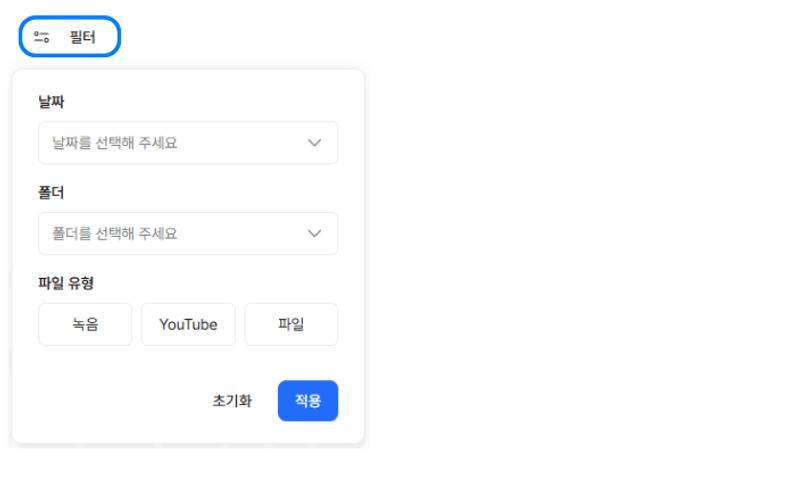
검색 입력창 우측의 [필터]를 클릭하면, 날짜/폴더/파일 유형에 따라 필터를 설정할 수 있습니다.
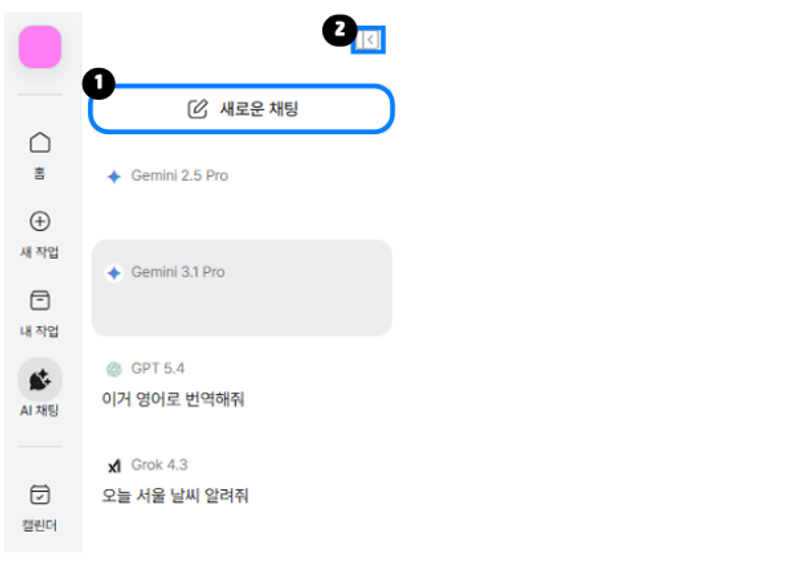
AI 채팅에서는 다양한 AI 모델로 채팅을 진행할 수 있습니다.
1) [새로운 채팅] 클릭 시 새로운 모델과 즉시 채팅을 할 수 있습니다.
2) 우측 상단의 폴더 아이콘 클릭 시 AI 대화창 목록을 접고 더 넓은 화면에서 채팅을 진행할 수 있습니다.
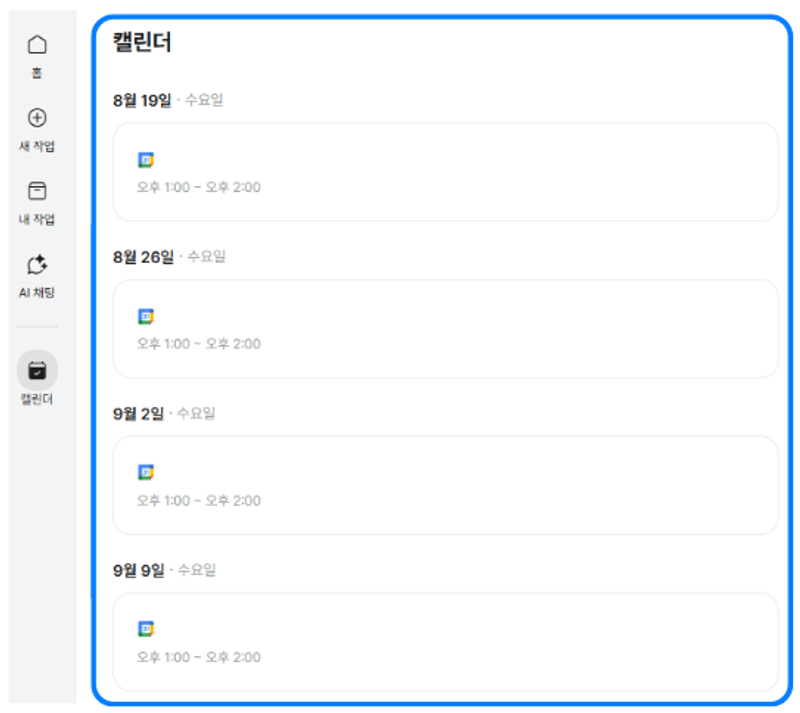
캘린더: 설정 내에서 캘린더를 연동하면, 이곳에서 다가오는 캘린더 일정을 확인할 수 있어요.
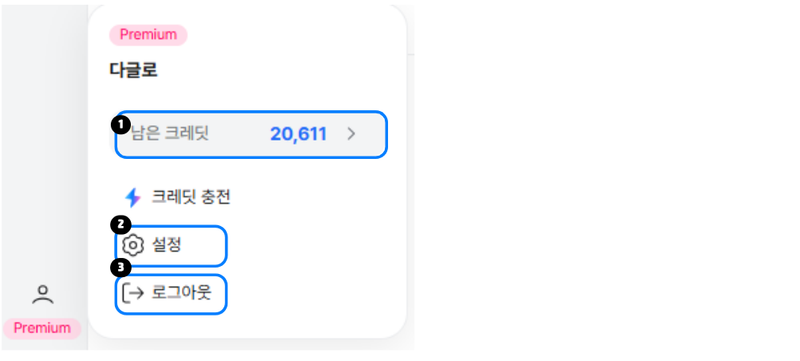
프로필 아이콘: 커서를 가져다 대면 아래와 같은 정보를 확인할 수 있습니다.
1) 남은 크레딧 정보를 보여줍니다.
2) [설정]에서 계정 및 결제 설정을 확인하거나 변경할 수 있습니다.
3) [로그아웃] 버튼을 클릭하면 현재 로그인 된 계정에서 로그아웃 할 수 있습니다.
App 화면 둘러보기
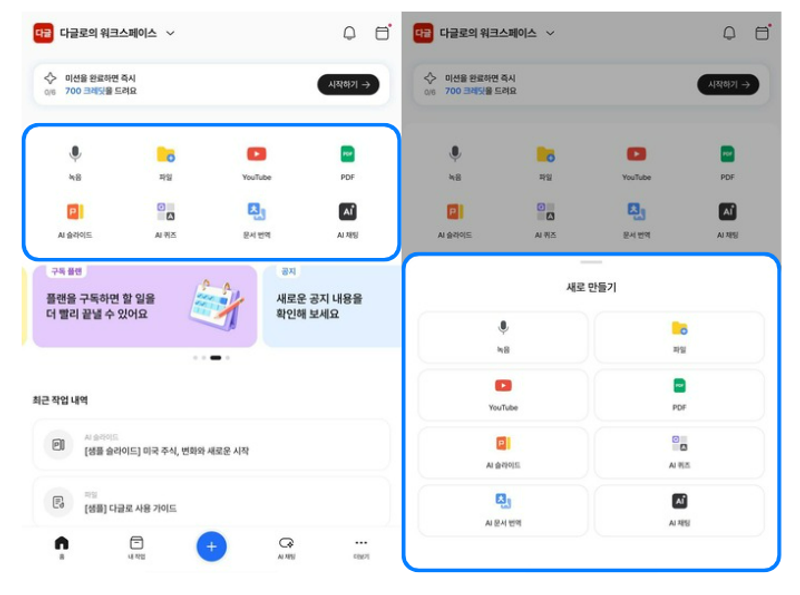
홈 화면에 입장하면 위쪽에 있는 빠른 실행 메뉴를 클릭해 원하는 작업을 즉시 실행할 수 있습니다.
또는, 하단 메뉴 바의 + 버튼을 클릭해 작업을 시작할 수 있습니다.
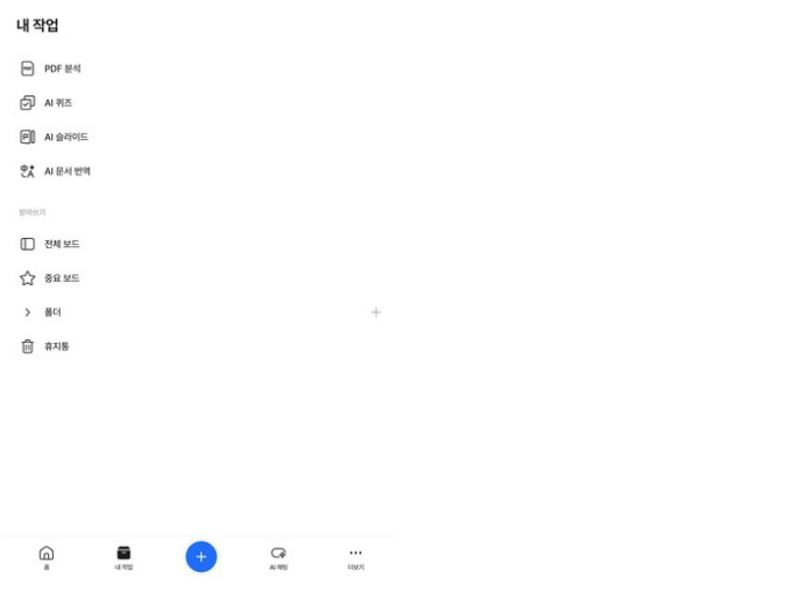
[내 작업] 화면의 각 항목을 눌러 내가 작업한 보드를 각 기능별로 확인할 수 있습니다.
받아쓰기의 경우, 폴더를 생성해 보드를 종류별로 분류해서 확인할 수 있습니다.
새로운 폴더 생성은 폴더 우측의 [+]를 클릭해 생성할 수 있습니다.
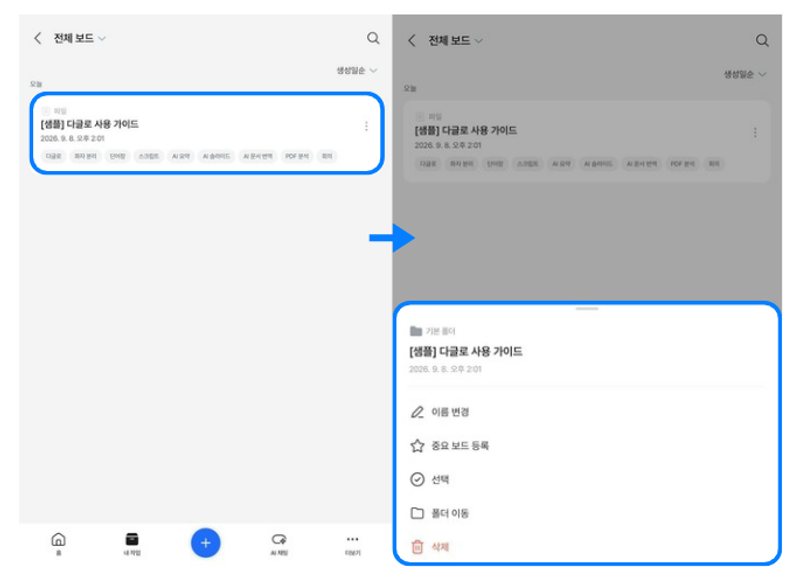
전체 보드로 진입하면, 받아쓰기를 진행한 전체 보드를 확인할 수 있습니다.
각 보드 우측 메뉴 버튼(점 세 개)을 클릭하면, 보드 이름 변경이나 폴더 이동, 삭제 등을 진행할 수 있습니다.
※ 삭제한 보드는 [휴지통]에 보관되며, 휴지통 내의 보드는 30일 후에 완전 삭제됩니다.
[휴지통]에 있는 보드들은 복원할 수 있으나, 휴지통에서 완전 삭제한 보드는 이후 복구가 어렵습니다.
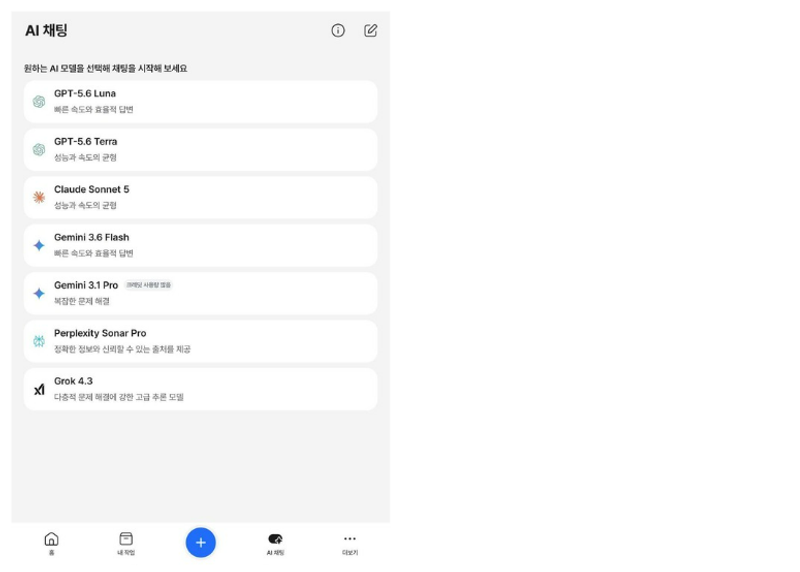
AI 채팅에서는 다양한 AI 모델과 채팅을 진행할 수 있습니다.
각 모델 하단의 설명을 참고해 원하는 작업에 알맞은 모델로 채팅을 진행할 수 있습니다.
원하는 AI 모델을 선택하거나, 우측 상단의 연필 아이콘을 클릭해 새로운 채팅방을 생성할 수 있습니다.
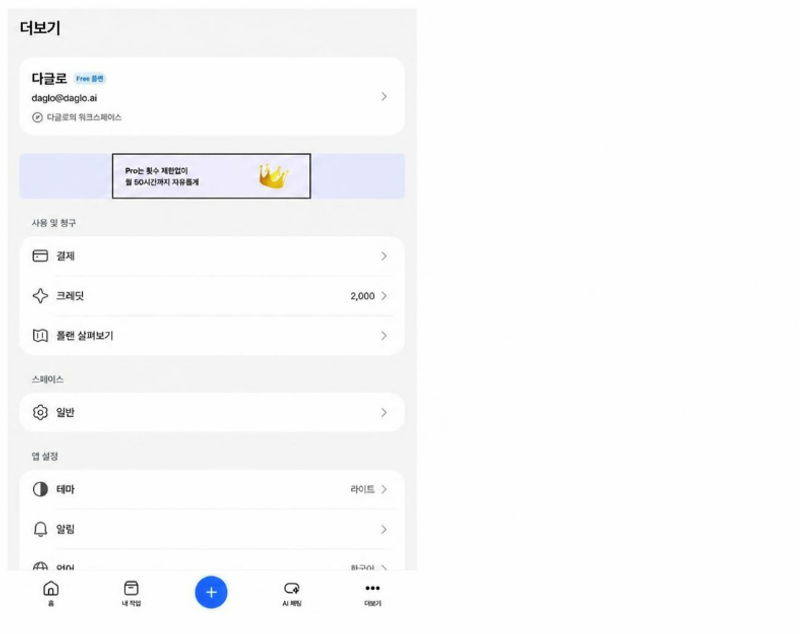
[더보기]에서는 다글로 계정 및 크레딧을 확인하고, 앱 설정이나 플랜 업그레이드, 알림 설정, 로그아웃 등을 진행할 수 있습니다.