
녹음 받아쓰기
회의, 인터뷰, 강의 현장에서 PC나 스마트폰을 이용해 직접 녹음하고, 녹음이 끝난 후 바로 텍스트로 변환할 수 있습니다.
시작하기
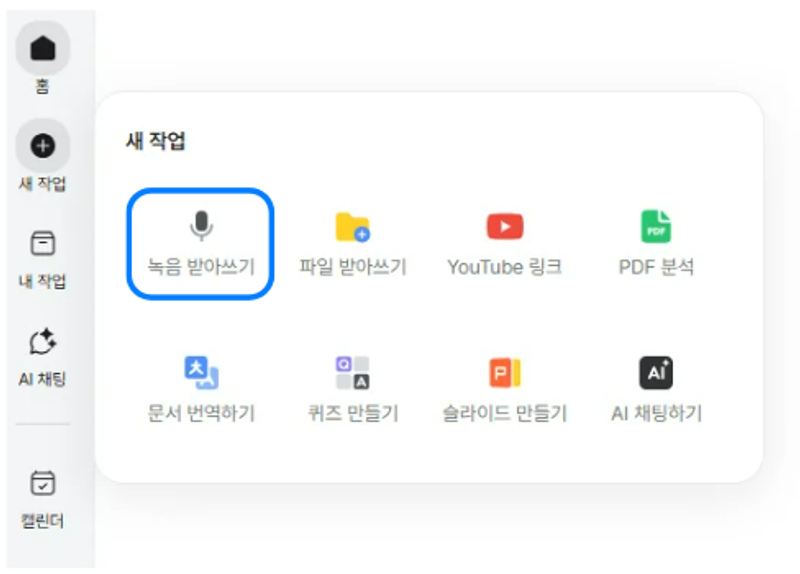
[새 작업] > [녹음 받아쓰기]를 클릭합니다.
녹음 시작
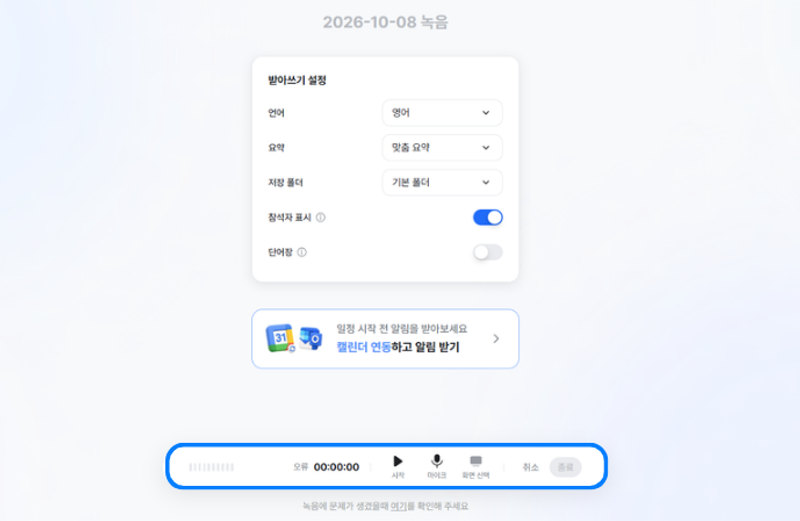
녹음 받아쓰기를 클릭하면 자동으로 녹음이 시작되며, 하단 볼륨 게이지와 ‘녹음중’ 표시를 확인할 수 있습니다.
마이크 변경
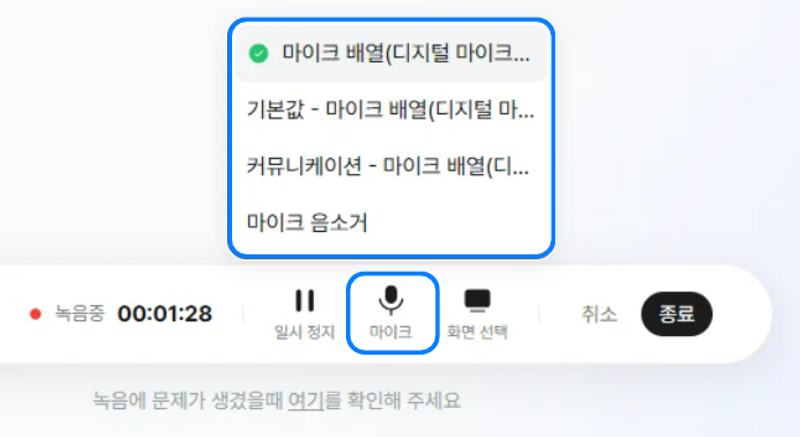
- 마이크 버튼을 클릭해 녹음에 사용할 마이크를 변경할 수 있습니다.
※ 연결 및 권한이 설정되어 있는 마이크만 이용 가능합니다.
화면 녹음
화면 선택 버튼을 클릭해 현재 보고 있는 화면의 음성을 녹음할 수 있습니다.
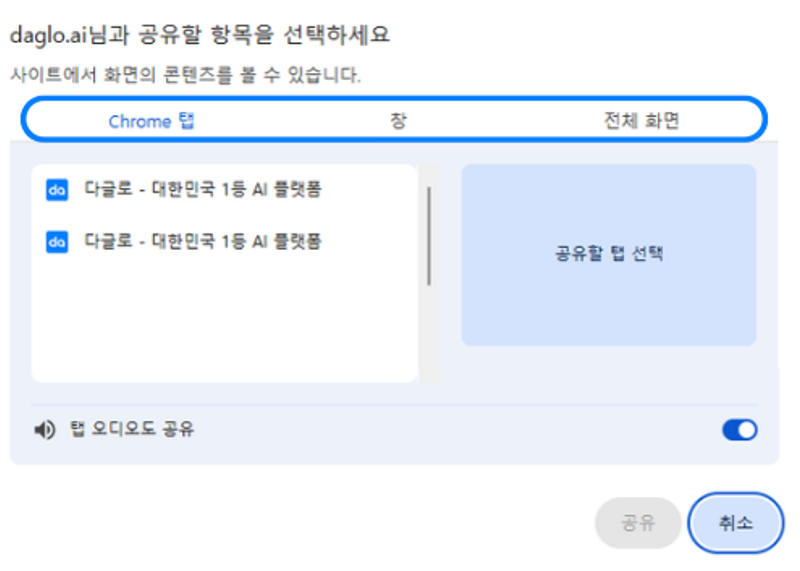
- Chrome 탭, 창, 전체 화면 중 원하는 화면을 직접 선택하여 녹음을 진행할 수 있습니다.
- 각 항목 별로 탭/창/화면의 시스템 오디오를 함께 포함할 수 있으며, 화면 녹음 시 하단의 [탭(시스템) 오디오도 공유] 옵션을 켜야 정상적으로 녹음할 수 있습니다.
일시 정지 & 받아쓰기 종료

- 녹음 중 공백이 길거나 기록이 불필요한 부분이 있을 경우, 일시 정지 버튼을 클릭해 녹음을 잠시 중단할 수 있습니다.
- 원하는 부분의 녹음을 완료했다면, 종료 버튼을 클릭해 녹음 받아쓰기를 종료할 수 있습니다.
※ 유의 사항
- 녹음 시작 시 하단 바 좌측의 마이크 게이지가 올라가지 않을 경우, 마이크 허용 여부 및 음소거 여부를 확인해 주세요.
- Web 녹음 시 창을 새로고침하거나 닫게 되면 녹음이 유실될 수 있으니 조심해 주세요.
💡팁! 더 정확한 녹음을 위해 조용한 환경에서, 마이크 가까이에서 선명하게 말하는 것이 좋습니다.
App에서 녹음 받아쓰기
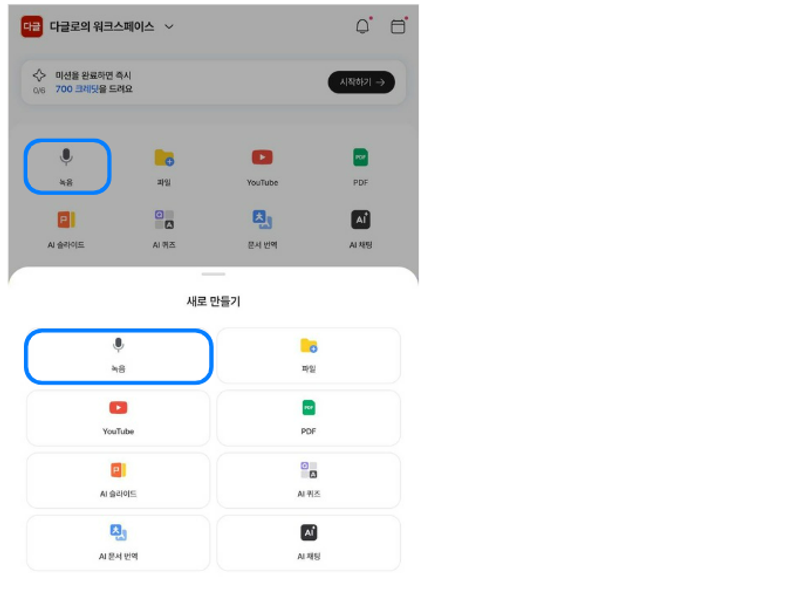
홈 화면의 빠른 실행 메뉴 혹은 하단 [+] > [녹음] 을 클릭해 시작할 수 있습니다.
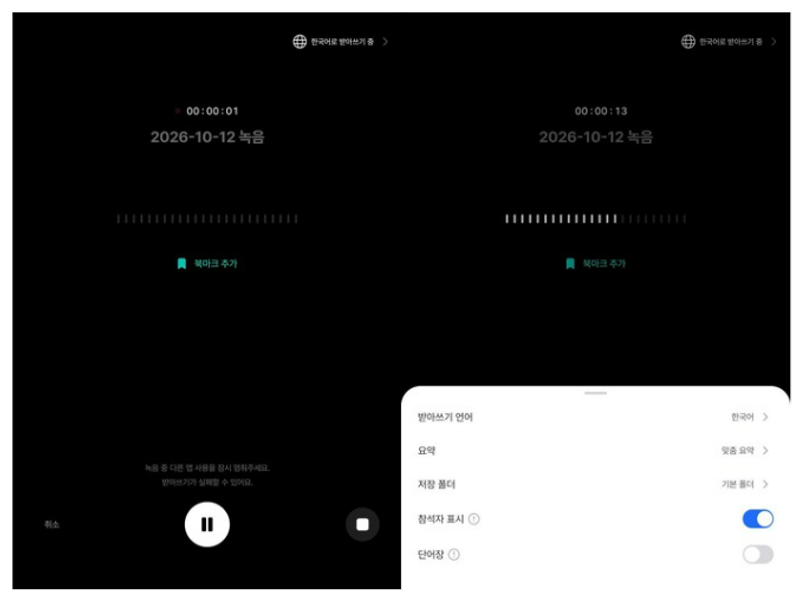
[녹음]을 클릭하면 음성 녹음이 바로 시작되며, 우측 상단 배너의 [>]를 눌러 받아쓰기 옵션을 설정할 수 있습니다.
옵션에서는 받아쓰기를 진행할 언어와 받아쓰기가 저장될 폴더를 설정할 수 있고, 화자 분리와 단어장 사용 여부도 선택할 수 있습니다.
※ 메뉴 바 우측 하단의 [더보기] > [앱 설정] > [기능] > [이용 설정] > [단어장]에서 단어장을 등록하거나 확인할 수 있고, 단어장 옵션을 켜면 등록한 단어들을 참고하여 받아쓰기가 진행됩니다.
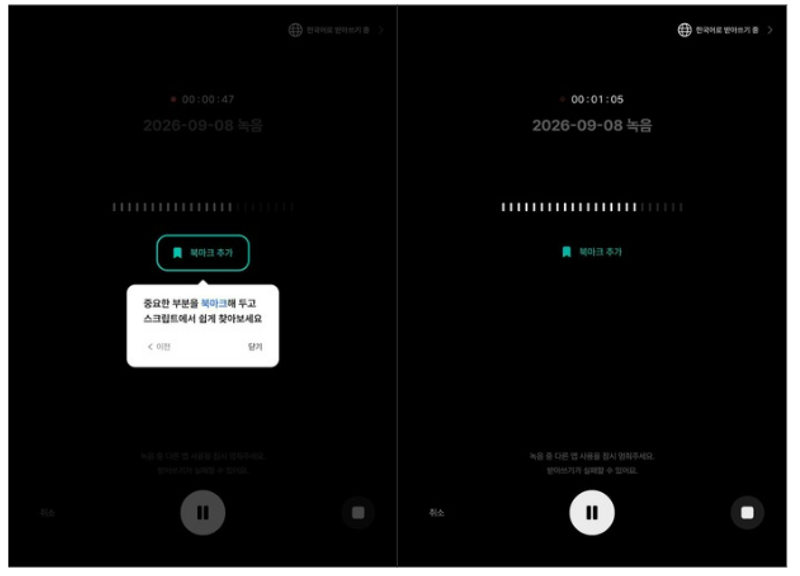
녹음 진행 중, 화면 중앙의 [북마크 추가] 버튼을 클릭하면 받아쓰기가 완료된 이후 북마크를 한 구간(단락)을 스크립트 내에서 쉽게 확인할 수 있습니다.
녹음 도중 잠시 멈춰야 한다면, 화면 중앙 하단의 일시정지 버튼을 클릭해 녹음을 잠시 중단할 수 있고, 다시 눌러 재개할 수 있습니다.
화면 우측 하단의 네모 버튼을 눌러 녹음을 종료할 수 있으며, [내 작업] > [전체 보드] 혹은 폴더를 지정했을 경우 지정한 폴더에서도 확인할 수 있습니다.