
AI 슬라이드
AI 슬라이드란?
회의록이나 강의 내용을 바탕으로, 혹은 아무런 자료 없이도 원하는 내용을 작성하면 발표용 파워포인트(PPT) 슬라이드를 순식간에 만들 수 있습니다.
텍스트의 핵심 내용을 AI가 분석하여 슬라이드 초안을 자동으로 생성해 줍니다.
이렇게 활용해 보세요.
- 회의록을 정리하여 팀원에게 공유할 발표자료로 만들 때
- 긴 강의나 세미나 내용을 핵심만 요약한 슬라이드로 복습하고 싶을 때
- 보고서나 기획안의 핵심만 추려 빠르게 슬라이드 초안을 잡고 싶을 때
Web에서 AI 슬라이드 만들기
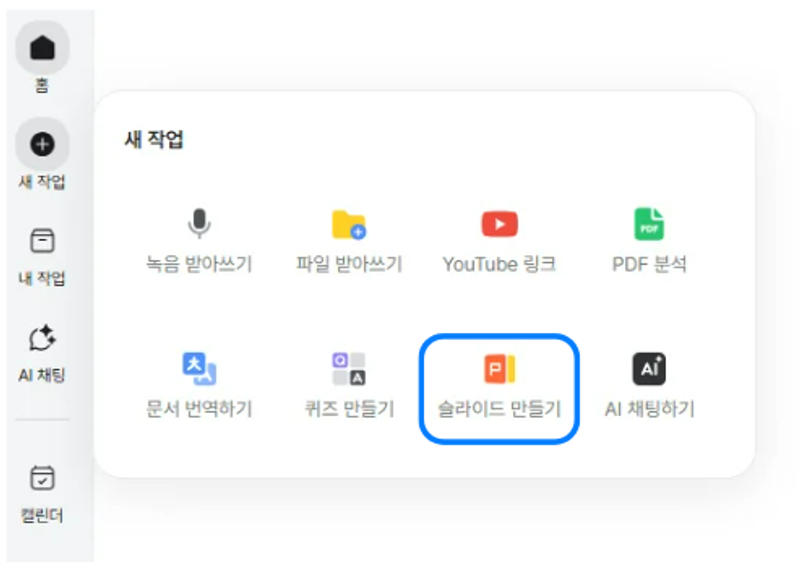
[새 작업] > [슬라이드 만들기]를 선택합니다.
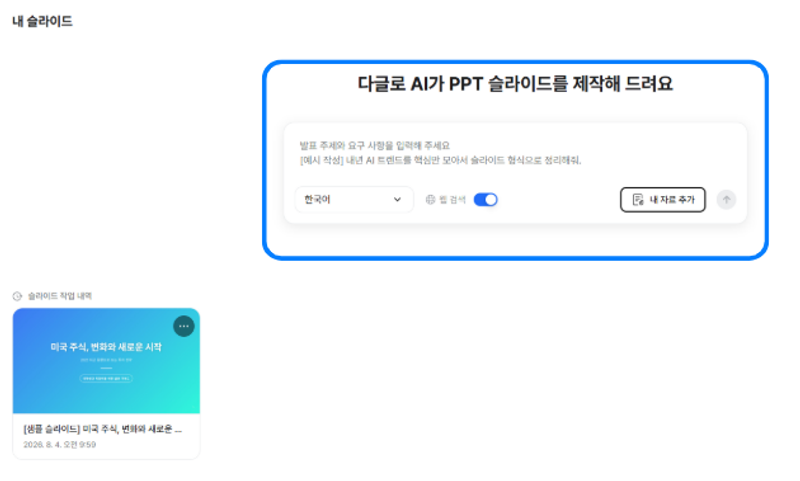
- 슬라이드로 만들기를 희망하는 내용을 직접 작성하거나, 자료를 추가해 슬라이드를 생성할 수 있습니다.
- 제작 창에서는 슬라이드를 만들 때 사용할 언어를 선택하거나, 참고 자료를 추가할 수 있습니다.
- 웹 검색 기능을 켜면, AI가 입력한 내용에 대한 최신 정보를 찾아 슬라이드 내용을 더 풍부하게 구성합니다.
- 입력 창 하단에서는 샘플 슬라이드와 이전 작업 내역을 확인할 수 있습니다.
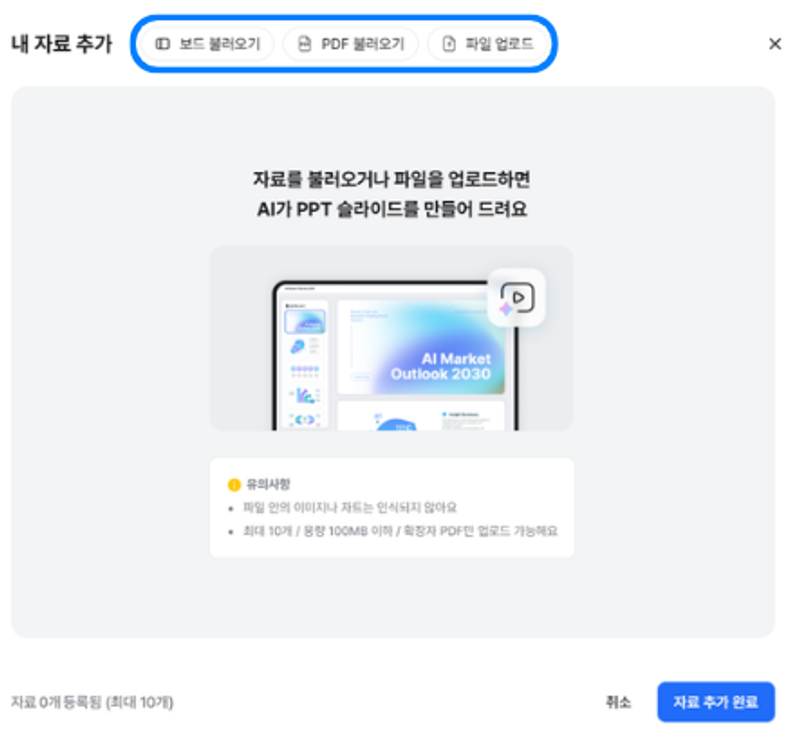
- 보드 불러오기, PDF 불러오기, 파일 업로드를 통해 슬라이드 제작에 활용할 자료를 첨부할 수 있습니다.
- 필요한 자료를 모두 추가했다면, 우측 하단의 [자료 추가 완료] 버튼을 클릭해 완료해 주세요.
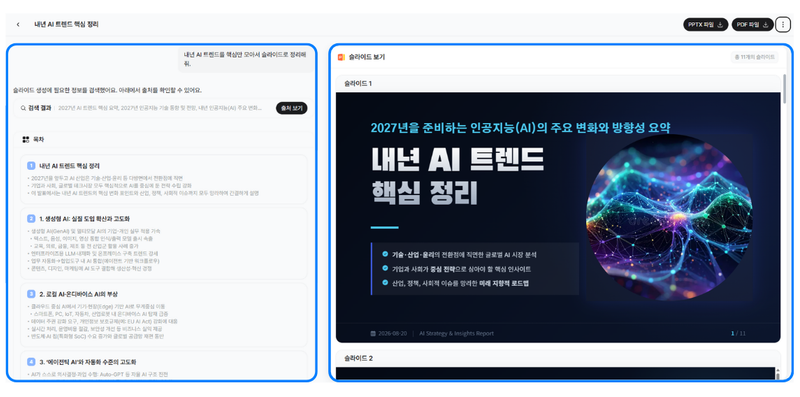
1) 작성한 내용이나 첨부한 자료를 바탕으로 좌측에 슬라이드 목차와 주요 내용이 생성됩니다.
2) 목차와 내용이 모두 생성되면, 그 내용을 바탕으로 우측에 슬라이드가 생성됩니다.
3) 생성된 슬라이드는 우측 상단의 버튼을 클릭해 PPTX 혹은 PDF 파일로 다운로드할 수 있습니다.
App에서 AI 슬라이드 만들기
아래의 방법을 통해 App에서 AI 슬라이드를 만들 수 있습니다.
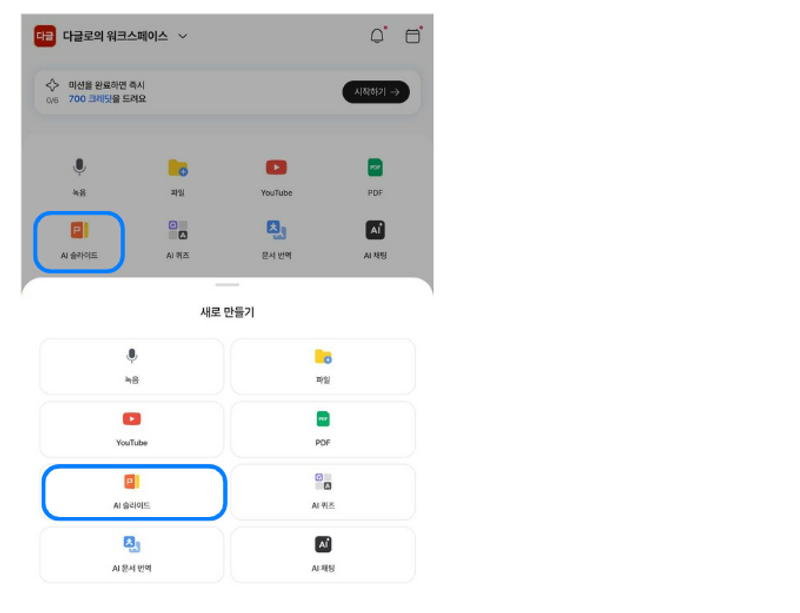
1) 홈 화면 > 빠른 실행 메뉴 > [AI 슬라이드]
2) 홈 화면 > 하단 메뉴 바 [새로 만들기(+)] > [AI 슬라이드]
3) [내 작업] > [AI 슬라이드]
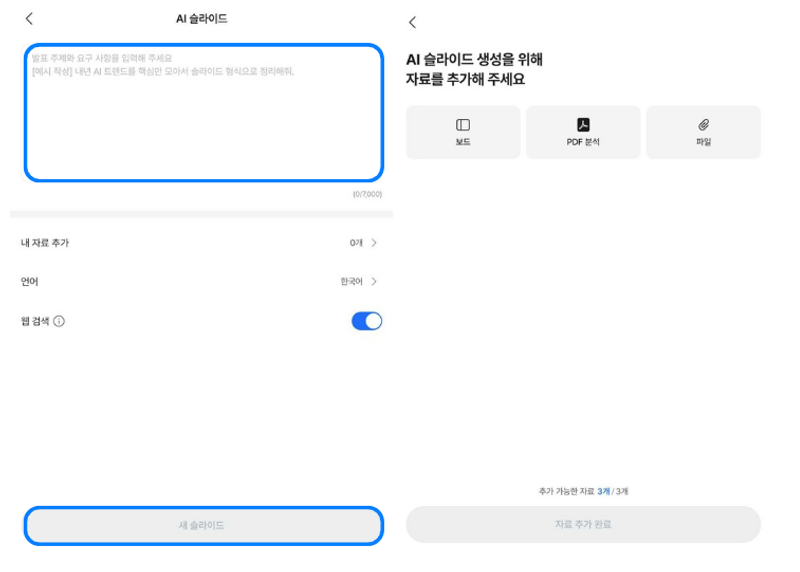
슬라이드로 만들기를 희망하는 내용을 직접 작성하거나, [내 자료 추가]에서 자료를 추가해 슬라이드를 생성할 수 있습니다.
- [내 자료 추가]에서는 보드 내용·PDF 분석 내용·파일 중 참고를 원하는 자료를 직접 선택해 추가할 수 있습니다.
- App에서는 최대 3개의 자료까지 추가할 수 있으며, 원하는 자료를 추가하고 [자료 추가 완료] 를 누르면 추가가 완료됩니다.
웹 검색 기능을 켜면, AI가 입력한 내용에 대한 최신 정보를 찾아 슬라이드 내용을 더 풍부하게 구성할 수 있고, 모든 설정이 완료되었다면 [새 슬라이드]를 클릭해 슬라이드를 만들 수 있습니다.
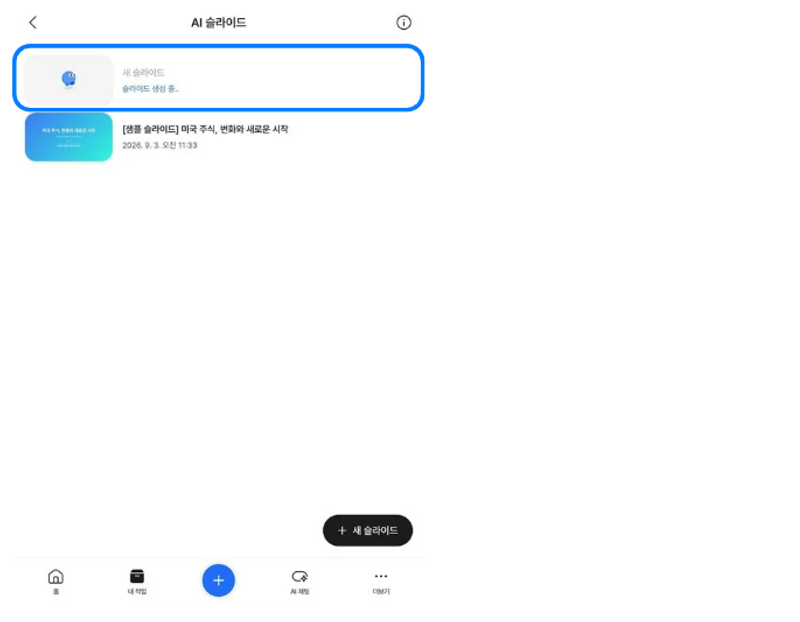
슬라이드 만들기를 시작하면, 위와 같이 [생성 중] 화면으로 표시됩니다.
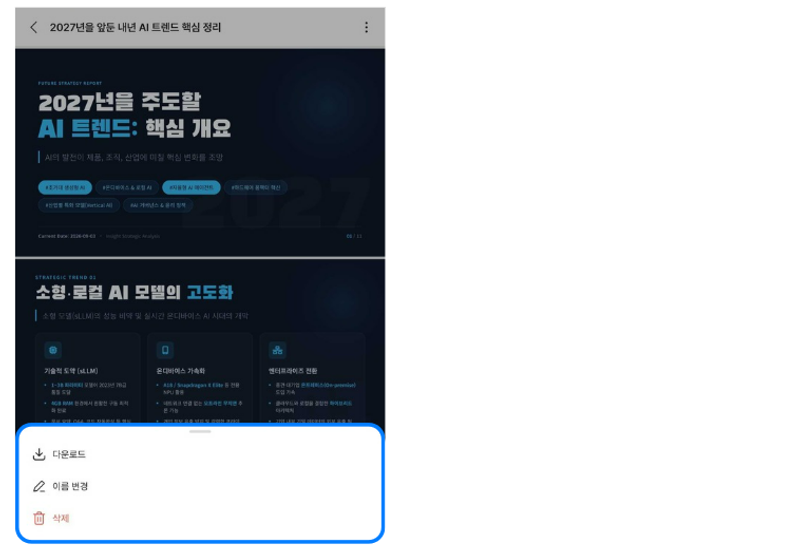
완료된 슬라이드를 클릭하면 슬라이드 내용을 확인할 수 있습니다.
우측 상단의 메뉴 버튼(점 세 개)을 클릭하면, 화면 하단에 노출되는 팝업을 통해 슬라이드 다운로드, 이름 변경, 삭제를 진행할 수 있습니다.