
AI 퀴즈
AI 퀴즈란?
받아쓰기 스크립트나 PDF 분석이 완료된 문서를 바탕으로 AI가 자동으로 퀴즈를 생성해 주는 기능입니다.
학습 내용을 점검하거나, 교육 자료를 만들 때 효과적으로 사용할 수 있습니다.
이렇게 활용해 보세요.
- 강의를 받아쓴 스크립트를 바탕으로 복습용 퀴즈를 만들어 학업 성취도를 높이고 싶을 때
- 스터디 그룹에서 학습한 내용을 서로 퀴즈로 만들어 풀어볼 때
- 사내 교육 자료나 매뉴얼을 직원들이 잘 숙지했는지 퀴즈로 확인하고 싶을 때
Web에서 AI 퀴즈 만들기
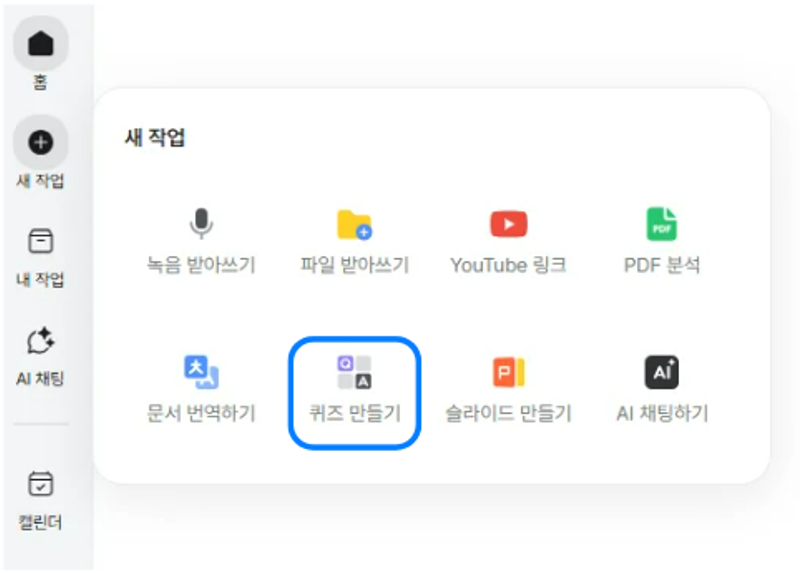
[새 작업] > [퀴즈 만들기]를 선택합니다.
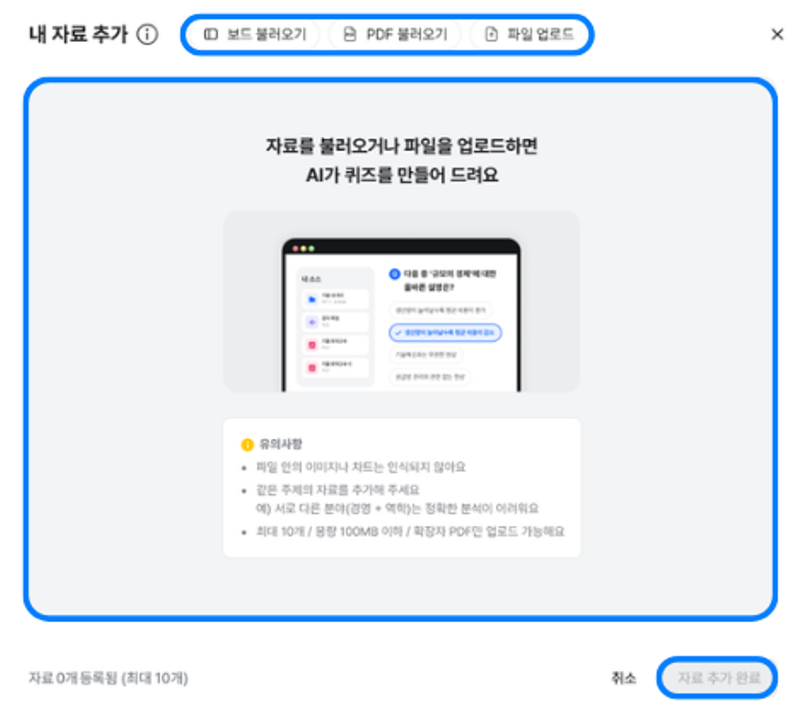
- 상단의 [파일 업로드] 혹은 업로드 창을 클릭해 파일을 첨부하거나, 드래그 앤 드롭으로 쉽게 업로드할 수 있습니다.
- 생성한 보드의 내용으로 퀴즈를 만들고 싶다면, [보드 불러오기]를 클릭해 보드를 불러와 진행할 수 있습니다.
- 다글로의 PDF 분석 페이지에 이미 업로드한 파일이 있다면, [PDF 불러오기]를 클릭해 쉽게 불러올 수 있습니다.
- 필요한 자료의 불러오기/업로드가 완료되었다면, 우측 하단의 [자료 추가 완료]를 클릭해 퀴즈를 만들 수 있습니다.

- 생성할 퀴즈의 유형과 난이도를 선택할 수 있으며, 현재 아래와 같이 제공됩니다.
- 퀴즈 유형: 객관식, 주관식
- 난이도: 초급, 중급, 고급
- 퀴즈 유형과 난이도를 모두 선택했다면, [퀴즈 만들기]를 클릭해 퀴즈를 만들 수 있습니다.

- 퀴즈 만들기를 시작하면 좌측 메뉴에서 ‘퀴즈 생성 중’이라는 안내 문구를 확인할 수 있습니다.
- 상단 [내 자료 보기]를 클릭해 어떤 자료를 첨부했는지 확인할 수 있습니다.
- [퀴즈 만들기]를 클릭해 새로운 퀴즈를 즉시 만들 수 있습니다.
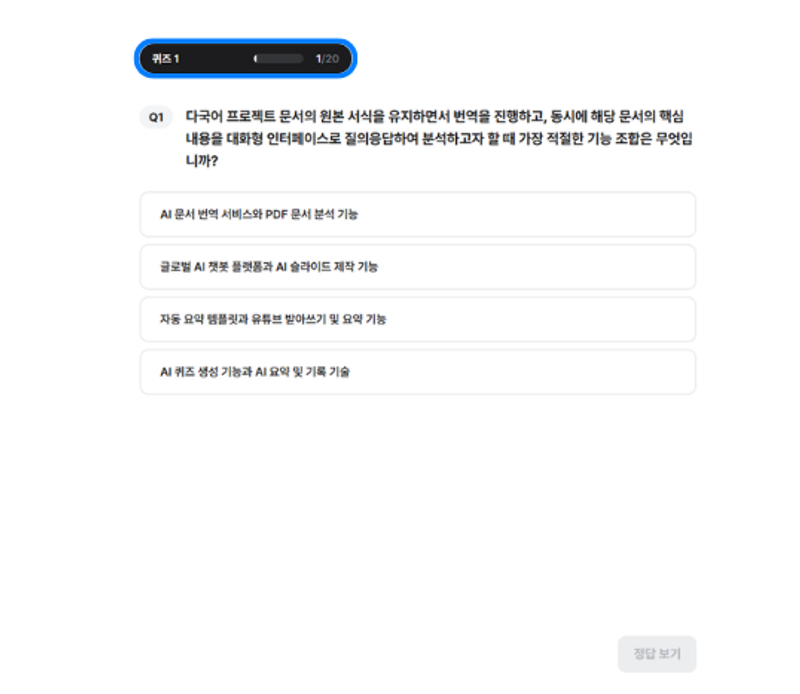
- 퀴즈 생성이 완료되면 위와 같은 화면이 출력되며, 한 번에 20개의 퀴즈 문제를 풀 수 있습니다.
- 퀴즈 위쪽에서 진행도를 확인할 수 있습니다.
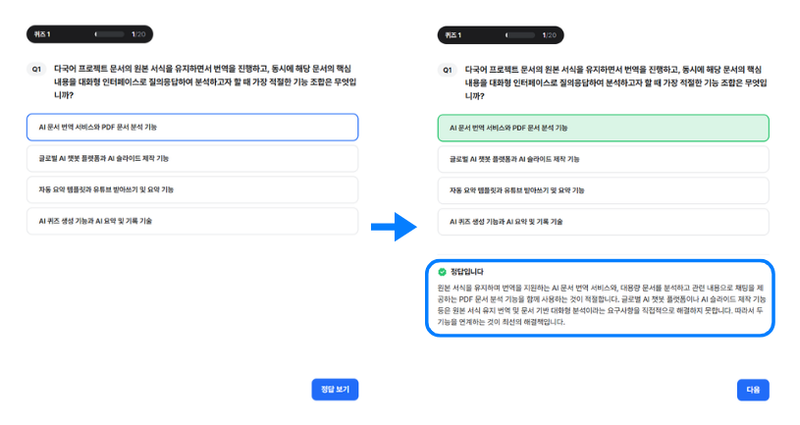
- 문제를 확인한 후 선택지에서 답을 선택한 뒤 하단의 [정답 보기]를 클릭해 바로 채점할 수 있습니다.
- 클릭 시 정답 여부가 즉시 출력되며, 업로드한 파일에서 근거가 되는 부분도 함께 확인할 수 있습니다.
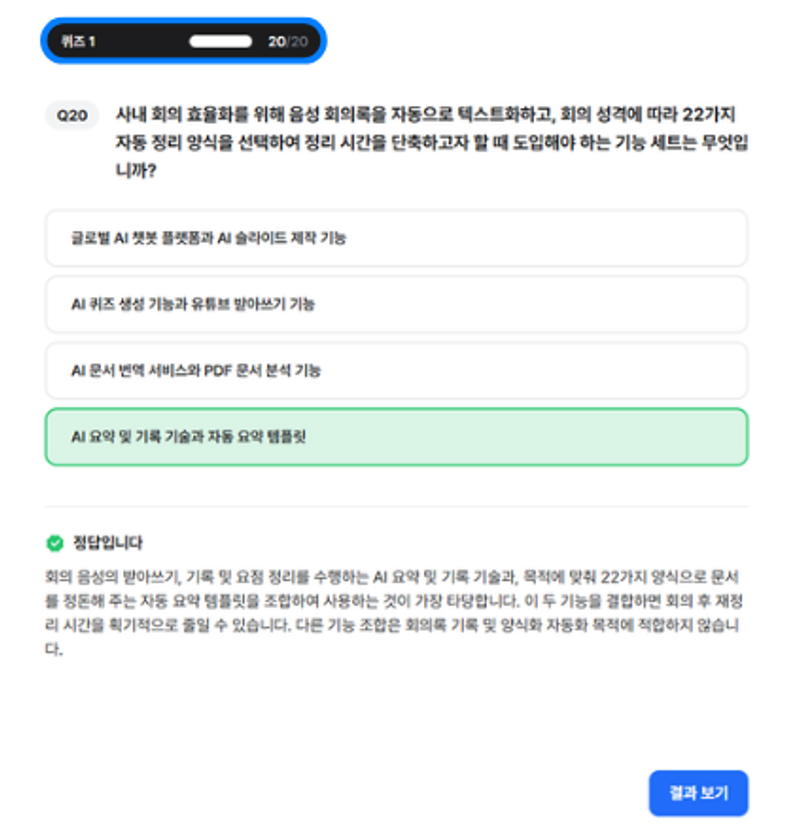
모든 문제를 풀었다면, [결과 보기]를 클릭해 결과를 확인할 수 있습니다.

결과 확인 창에서는 정답 수를 확인할 수 있으며, [퀴즈 다시 풀기]를 클릭해 퀴즈를 처음부터 다시 풀 수 있습니다.
App에서 AI 퀴즈 만들기
아래의 방법을 통해 App에서 AI 퀴즈를 만들 수 있습니다.
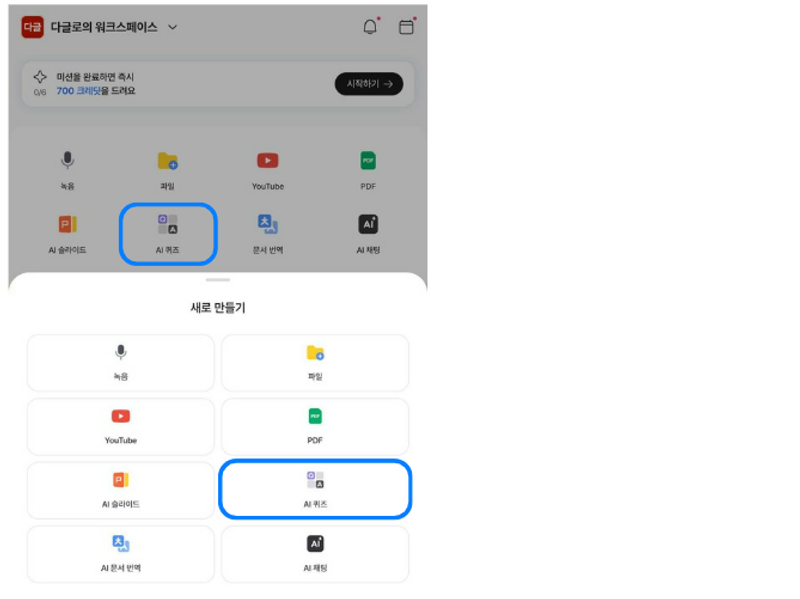
1) 홈 화면 > 빠른 실행 메뉴 > [AI 퀴즈]
2) 홈 화면 > 하단 메뉴 바 [새로 만들기(+)] > [AI 퀴즈]
3) [내 작업] > [AI 퀴즈]
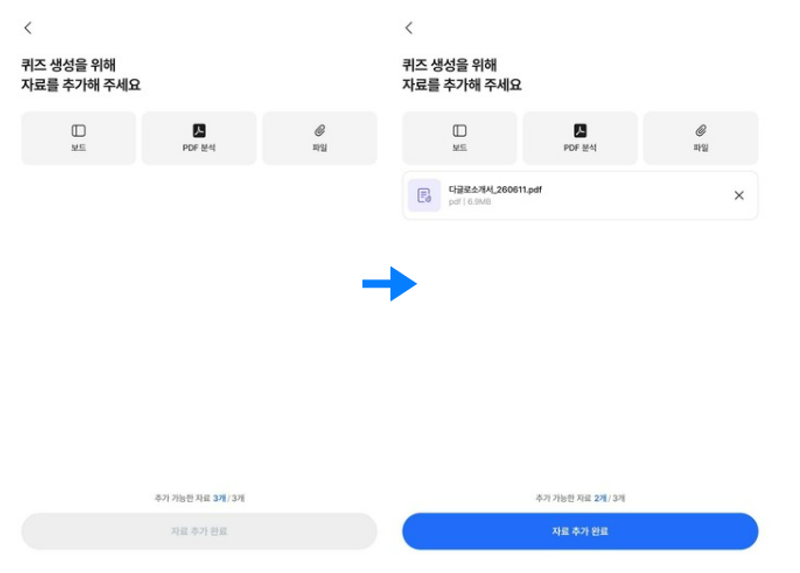
퀴즈 생성을 위한 자료는 3개까지 추가할 수 있으며, 보드 내용·PDF 분석 내용·파일 등 자유롭게 추가할 수 있습니다.
원하는 자료를 추가한 후 [자료 추가 완료]를 클릭해 완료할 수 있습니다.
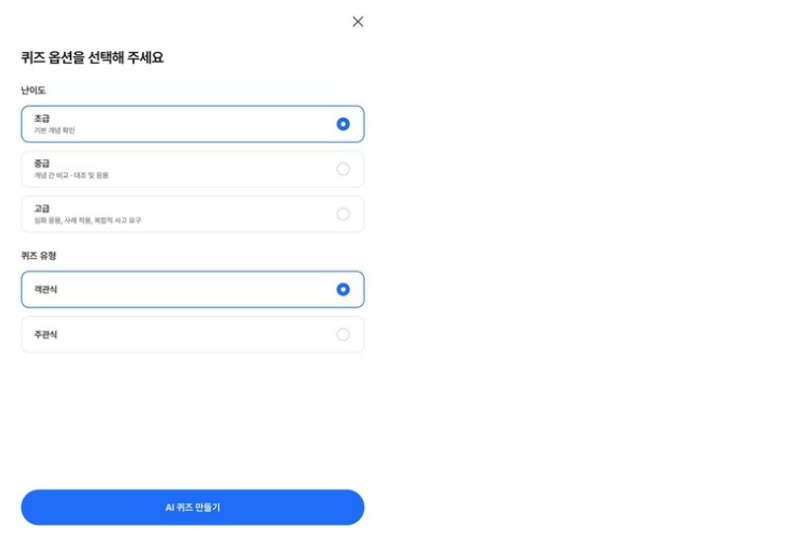
자료 추가를 완료하면, 만들고 싶은 퀴즈의 옵션을 선택할 수 있습니다.
난이도는 초급에서 고급까지, 퀴즈 유형은 객관식과 주관식 중에 선택할 수 있습니다.
원하는 옵션으로 선택을 마쳤다면, [AI 퀴즈 만들기]를 클릭해 퀴즈 만들기를 시작할 수 있습니다.
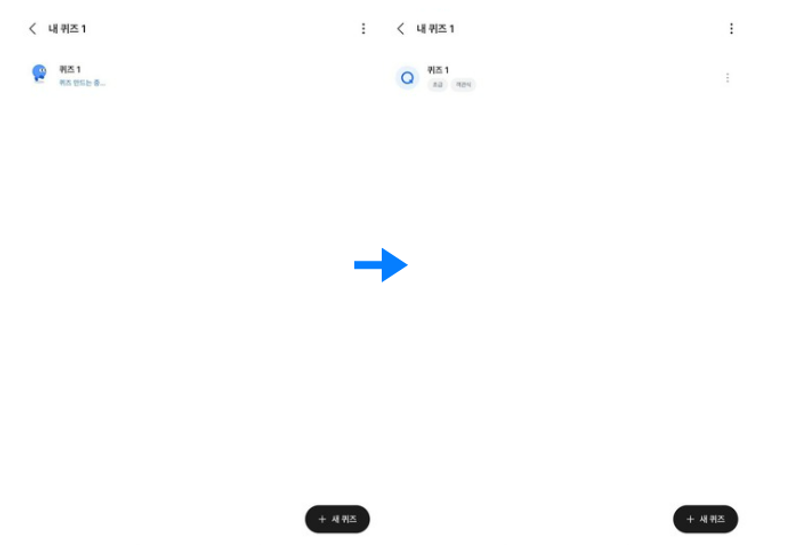
퀴즈 생성이 완료되면, 퀴즈 이름 밑에 옵션이 함께 표시됩니다.
생성이 완료된 퀴즈는 우측 메뉴(점 세 개)를 클릭해 해당 퀴즈에 추가한 자료를 확인하거나, 이름을 변경하고 삭제할 수 있습니다.
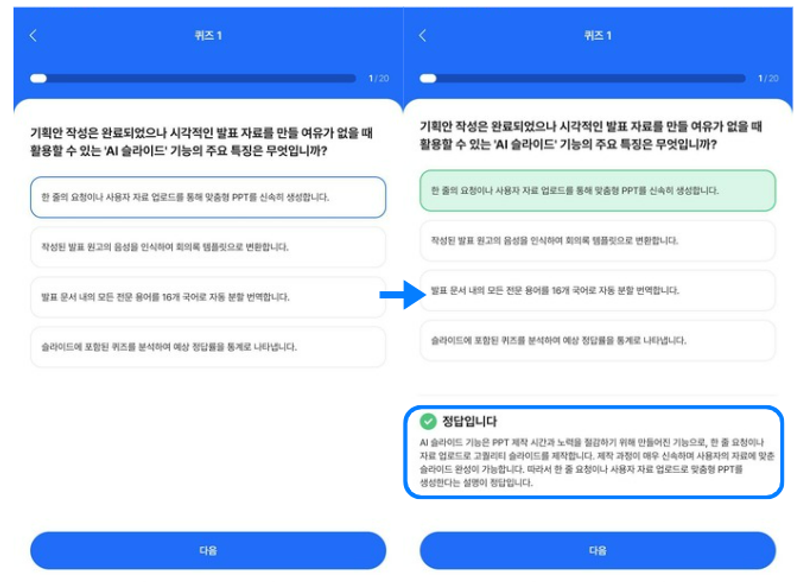
퀴즈 생성이 완료되면, 20개의 퀴즈를 풀 수 있습니다.
선택지를 선택한 후, [다음]을 누르면 정답 여부와 해설을 볼 수 있습니다.
※ 주관식의 경우, 답안 입력 후 [다음]을 누를 시 동일하게 정답 여부와 해설을 볼 수 있습니다.
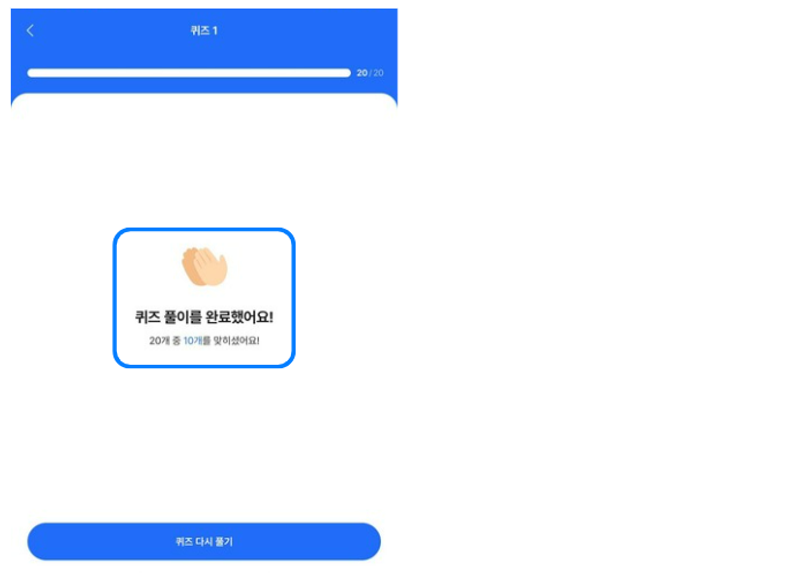
퀴즈를 모두 풀면, 정답 개수를 확인할 수 있습니다.
하단의 [퀴즈 다시 풀기] 를 클릭하면 퀴즈를 처음부터 다시 풀 수 있습니다.