
받아쓰기 후 AI 기능 활용하기
텍스트 변환이 완료되면, 보드(문서) 내에서 강력한 AI 기능들을 바로 사용할 수 있습니다.
받아쓰기가 완료된 보드는 대시보드의 [내 작업] > [전체 보드] 내에서 확인할 수 있습니다.
보드챗 (Board Chat)
- 완성된 스크립트 내용을 기반으로 AI와 채팅하듯이 질문하고 답변을 얻는 기능입니다.
- 활용 예시: "이 회의에서 결정된 주요 안건이 뭐야?", "팀장님이 제안한 아이디어 요약해 줘."
기본 요약
- 버튼 클릭 한 번으로 전체 스크립트의 핵심 내용을 간결하게 요약해 줍니다.
긴 회의나 강의 내용을 빠르게 파악하고 싶을 때 유용합니다.
템플릿 요약
- '일반 회의', '강의 노트' 등 정해진 형식(템플릿)에 맞춰 스크립트 내용을 자동으로 정리하고 채워주는 기능입니다.
- 활용 예시: '일반 회의' 템플릿을 선택하면 스크립트에서 논의된 안건, 결정 사항, 실행 계획(Action Item) 등을 AI가 스스로 추출하여 깔끔한 형식의 문서로 만들어 줍니다.
- 어떤 템플릿을 사용할 지 모르겠다면 ‘맞춤 요약’ 을 사용해 보세요.
커스텀 템플릿 사용하기 (Premium/Team 플랜 전용)
템플릿 요약 리스트 중 원하는 정리 형식이 없다면, 커스텀 템플릿을 만들어 요약을 진행해 보세요.
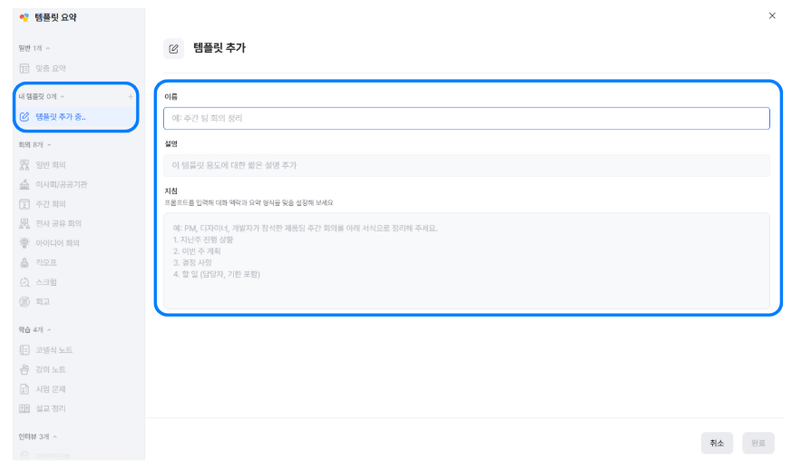
템플릿 요약 화면에서 [내 템플릿] 우측 [+]를 클릭하면 커스텀 템플릿을 생성하고 추가할 수 있습니다.
생성할 템플릿의 이름, 설명을 기재하고 원하는 정리 방식을 정리해서 입력해 주세요.
모든 항목을 입력했다면, 우측 하단의 [완료]를 누르면 커스텀 템플릿이 생성됩니다.
※ App에서는 [템플릿 요약] > [내 템플릿] 우측의 [템플릿 추가]를 클릭해 진행할 수 있습니다.